|
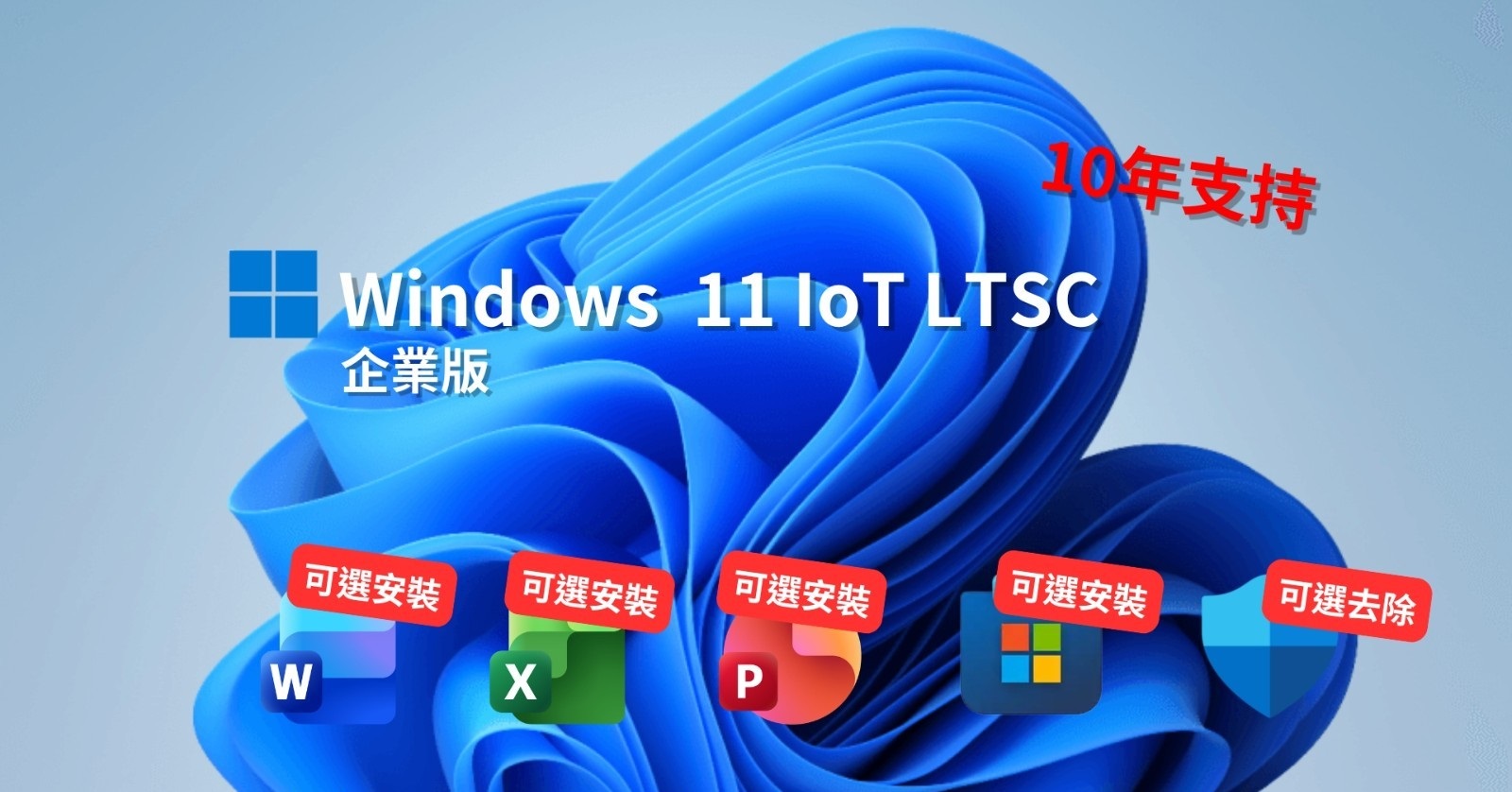
基本信息: 【軟體名稱】:windows 11 IoT LTSC 可選安裝微軟商店 office 可選移除安全中心 8in1
【軟體分類】:微軟64位元操作系統
【軟體語言】:繁體中文
【軟體版本】:Winodws 11 24H2 (26100.8894) 【檔案格式】:ISO
【檔案大小】:約GB(大概數據,因各個雲端或者是系統計算方式而異)
【檔案期限】:30天後不定期砍檔(如果檔案過期可以看看我有沒有發布新的版本)
【下載空間】:Google雲端(30天) bigfilenet免空(365天)
【壓縮方式】:esd格式
說明: 本鏡像提供可選安裝office和微軟商店 網路上的office通常不是最新版本或者是可能附帶其他軟體 所以這邊直接為各位大大整合進去 微軟商店在LTSC上面安裝也是問題 所以順便整合!
【新!】 可選移除系統安全中心 這次也是花了比較多時間製作這個移除版本 希望讓大大有更多選擇 感謝benq800a大大提供的移除腳本! 這個版本也是花了很多時間的!
特殊說明: 不提供25H2 IoT LTSC原因是因為當25H2結束支持時 您的25H2 IoT LTSC也會停止支持 因為微軟沒有發布過25H2 IoT LTSC 也就是說25H2 IoT LTSC是個偽版本 可能會遇到奇怪問題 選擇24H2 IoT LTSC是個更好的選擇且更加穩定
office在線安裝版說明(重要!): 選擇了在線安裝版要確保電腦是連接網線 且是穩定傳輸(WiFi不行) 不然會卡安裝OOBE階段卡住 如果您的電腦有線網口的網卡驅動Windows不內建 一樣會造成卡住問題 如果您不確定上述因素 請選擇離線版 安裝完畢後再更新office即可
校驗信息(7-zip檢測): MD5:b6a29f9850fc615336053a648658d18b SHA-1:0918cbefc7695bfad5e11b0f737c0d1ac318d11c
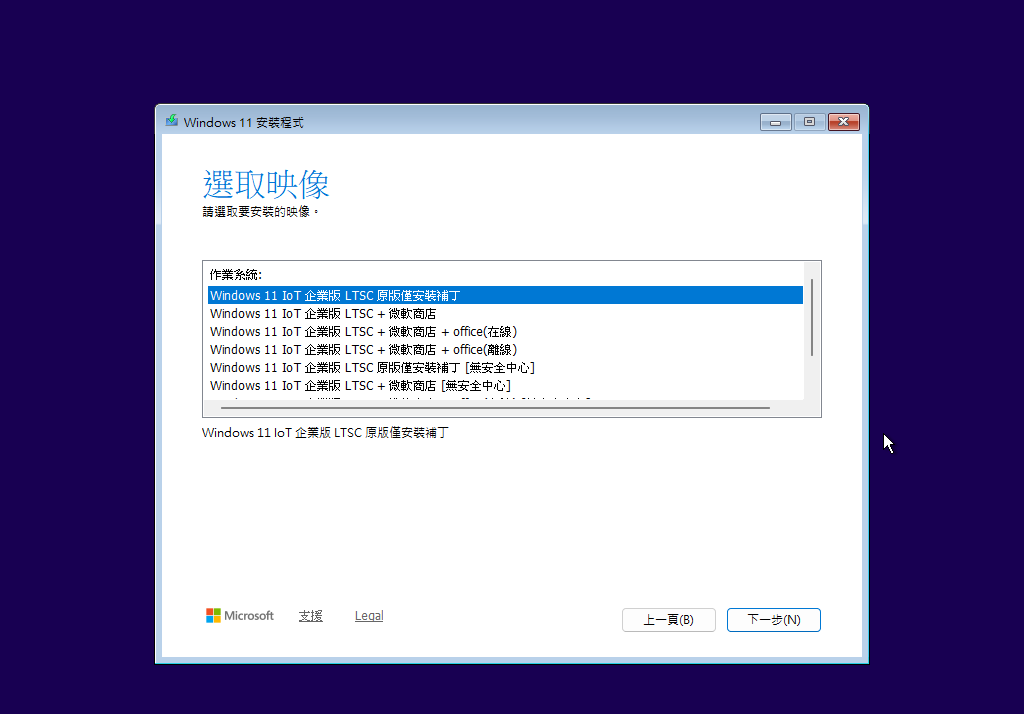
圖片信息: 系統鏡像含帶版本(接下來的圖片以微軟商店+office(離線)+移除安全中心演示) 上半部分
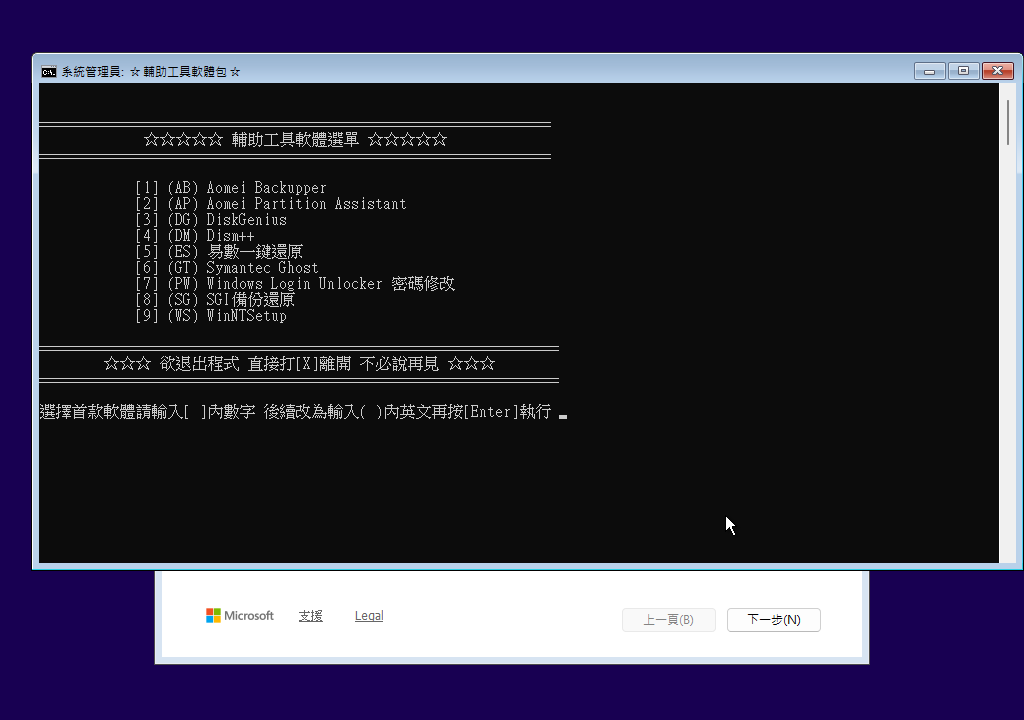
實用工具包
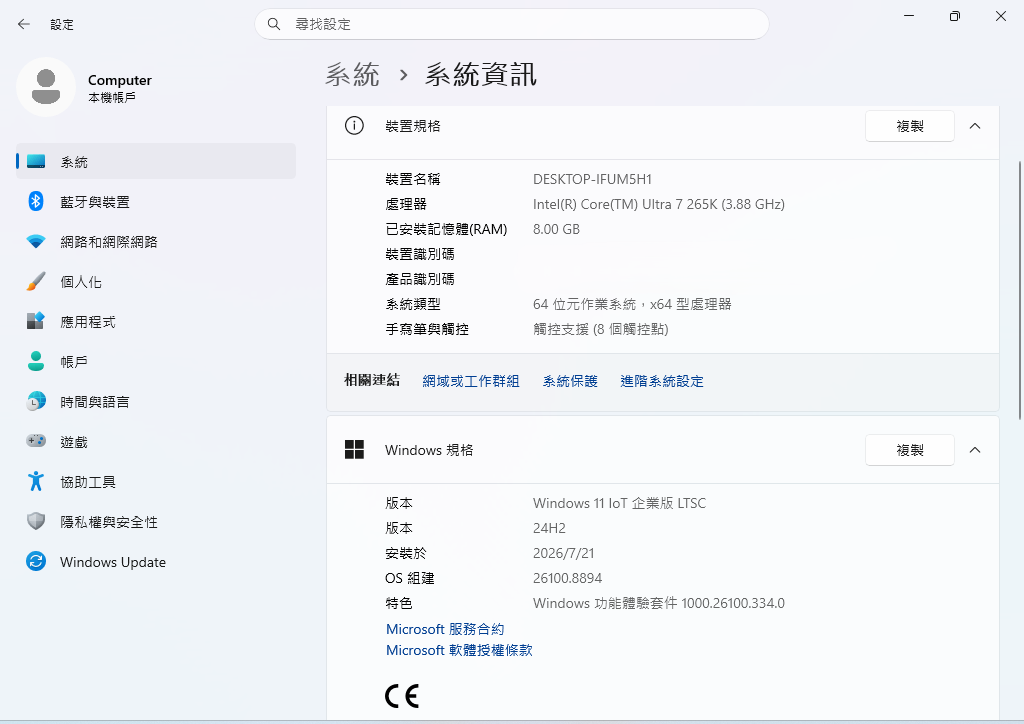
系統資訊
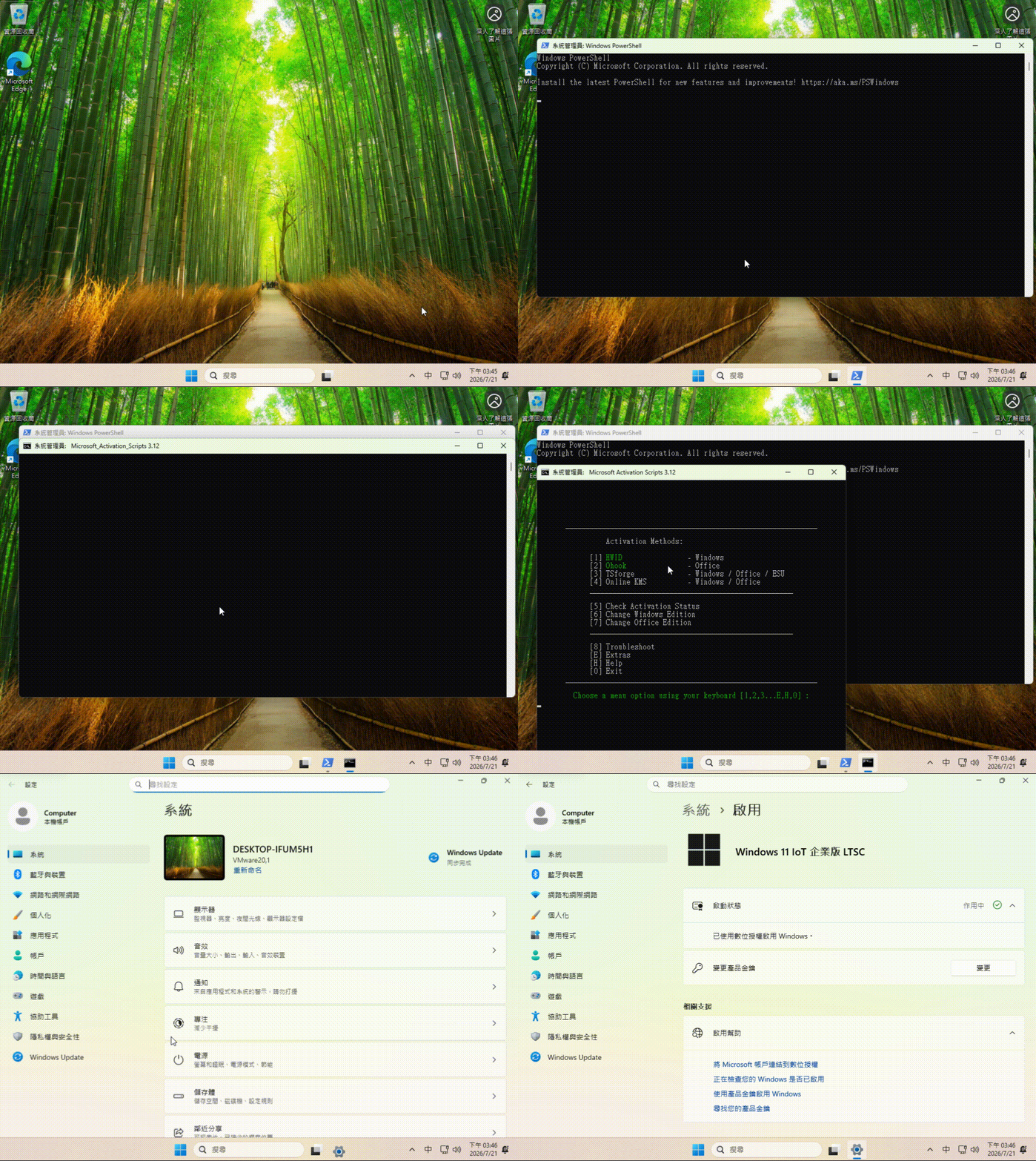
啟用方法(本方法僅供學習 參考之用): 本方法需要連接網路! GIF教學 點擊自動啟動請等待腳本跑完 我GIF演示時提前關閉是因為已經啟用 本GIF演示用
操作步驟: 1.打開powershell輸入以下命令
2.點擊數字1 即可自動啟用 3.可到系統設定查看啟動狀態
下載連結
| 


 [複製鏈接]




 發表於 2026-7-21 18:21:27
 收藏
收藏 推
推 噓
噓

 提升卡
提升卡 置頂卡
置頂卡 變色卡
變色卡 搶沙發
搶沙發 千斤頂
千斤頂