冰楓論壇
標題:
使用模擬器會LAG或無法啟動,請看這邊啟動虛擬化功能
[打印本頁]
作者:
Dcard
時間:
2017-6-18 17:09
標題:
使用模擬器會LAG或無法啟動,請看這邊啟動虛擬化功能
本帖最後由 Dcard 於 2017-6-18 17:26 編輯
VT是什麼?為什麼要開啟VT虛擬化?
VT(CPU虛擬化)是一種虛擬化技術,可以擴大硬件的容量;即可以單CPU模擬多CPU運行,允許一個平台同時運行多個作業系統,並且應用程式都可以在相互獨立的空間內運行而互不影響,從而顯著提升個人電腦/筆記型電腦的工作效率。
前往下載vt虛擬化檢測器:
https://goo.gl/OKvoxB
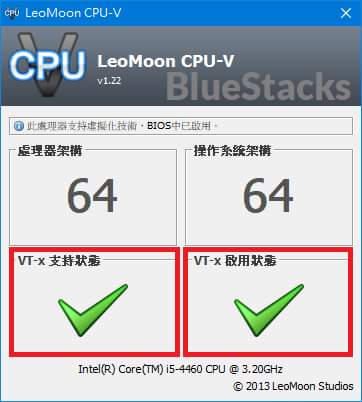
VT檢測器顯示支持狀態和啟用狀態
2017-6-18 17:04 上傳
下載附件
(18.26 KB)
VT-x啟用狀態是【綠色的√】就是開啟狀態(左圖樣貌)。
左側處理器架構顯示【綠色的√】就是電腦支援開啟VT,如顯示【紅色的X】就表示電腦不支援開啟VT。
右側顯示【綠色的√】就是電腦已開啟VT,右面顯示【紅色的X】就表示電腦未開啟VT。(如果顯示未開啟VT,請按照小編的步驟操作開啟VT)
2017-6-18 17:04 上傳
下載附件
(81.3 KB)
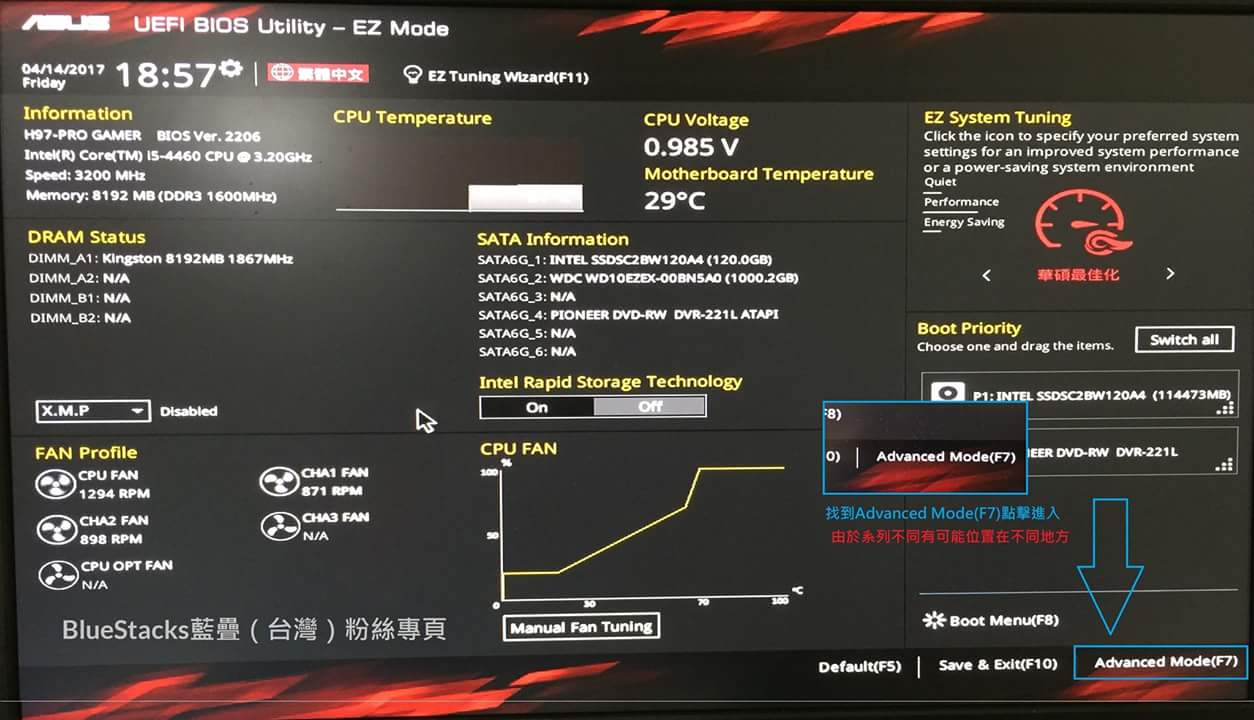
步驟1.進入BIOS後,找到Advanced Mode(F7)點擊進入選項
這邊小編以華碩的CPU為例,因為華碩的CPU使用者是為最多的,華碩的CPU 如何進入BIOS,就是重啟電腦後按住Del或F2進入BIOS設置,由於開啟了EZ模式,首先進入的是一個圖形化的主頁,顯示相關配置和訊息,直接找到選擇進階模式。
2017-6-18 17:04 上傳
下載附件
(65.34 KB)
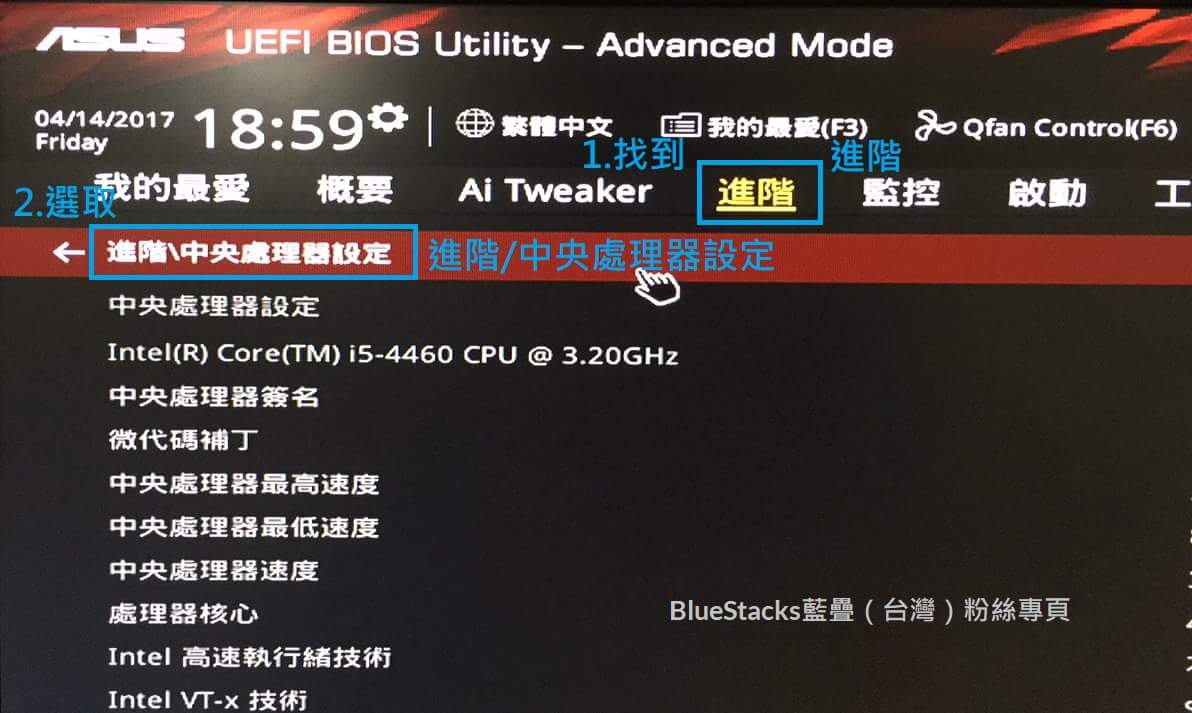
步驟2.找到【進階】選項的「進階/中央處理器設定」
1.找到【進階】選項
2.進階選項的「進階/中央處理器設定」
2017-6-18 17:04 上傳
下載附件
(68.96 KB)
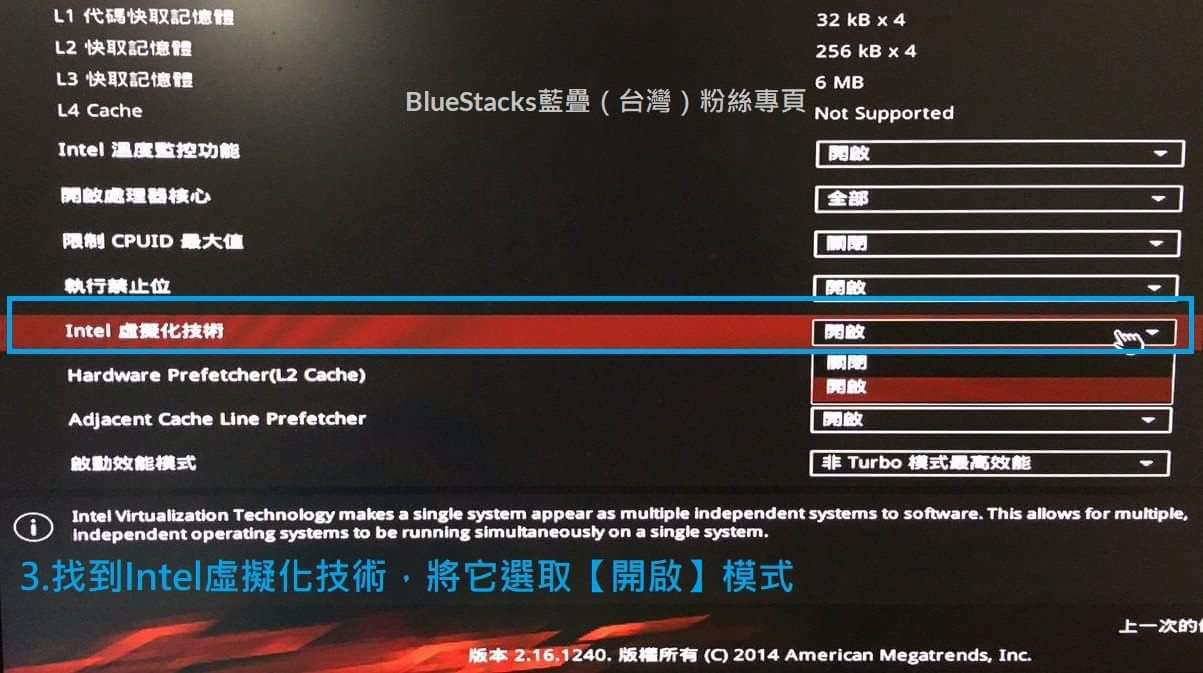
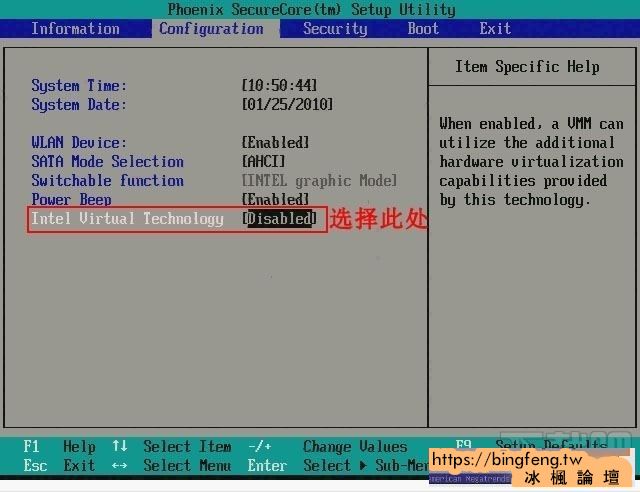
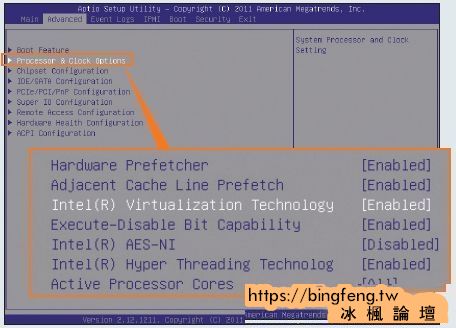
步驟3.找到Intel虛擬化技術,將他選取【開啟】模式
Intel® 虛擬化技術英文名稱為Intel® Virtualization Technology
完成以上步驟後重啟電腦就可以享受BlueStacks安卓模擬器最新產品BGP的多開功能。
由於每一家的BIOS的樣式不相同,以上ˋ是華碩主機板的範例。
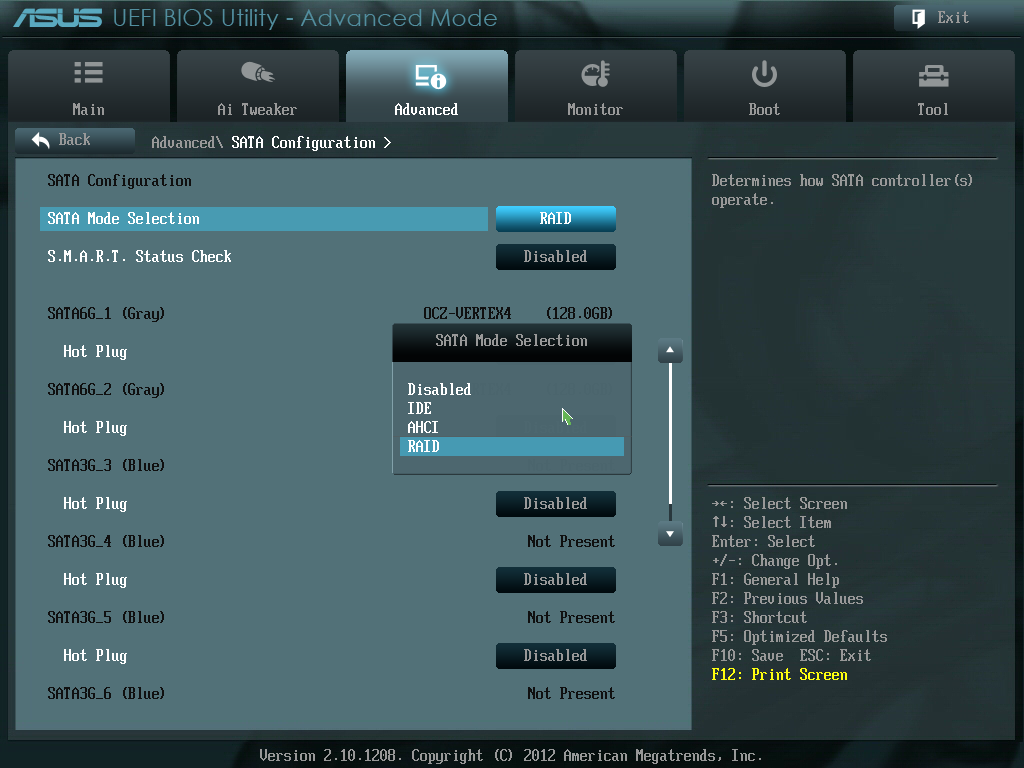
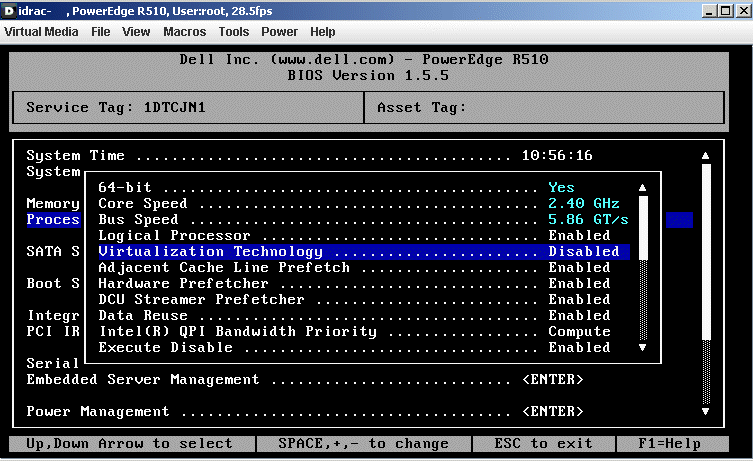
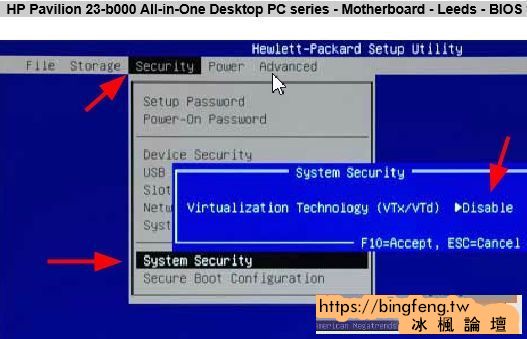
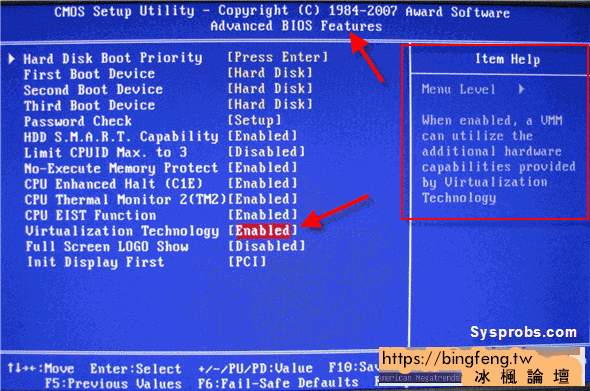
以下也替大家收集各家的BIOS開啟方式
如果依然沒有可以建議拿出說明書來參考喔。
2017-6-18 17:09 上傳
下載附件
(293.1 KB)
2017-6-18 17:09 上傳
下載附件
(36.04 KB)
2017-6-18 17:26 上傳
下載附件
(34.63 KB)
2017-6-18 17:26 上傳
下載附件
(81.55 KB)
2017-6-18 17:26 上傳
下載附件
(45.63 KB)
2017-6-18 17:26 上傳
下載附件
(29.71 KB)
歡迎光臨 冰楓論壇 (https://bingfong.com/)
Powered by 冰楓