冰楓論壇
標題:
[分享] 【10/9草稿】用suhide讓Root與Xposed免開關直入遊戲之教學
[打印本頁]
作者:
楓之武者
時間:
2016-10-11 16:29
標題:
[分享] 【10/9草稿】用suhide讓Root與Xposed免開關直入遊戲之教學
前言必讀事項】
之前相關的[url=]討論[/url]串:
需要root和xposed狀態進去遊戲的教學嗎?
Root、Xposed與遊戲同時運行之教學及相關說明
(將更新成"使用Magisk開關Root教學"by HTC
M8官方ROM)
關於上篇教學、Magisk未來相關說明
目前Safety Net驗證狀況報告(內附彩蛋一些小教學)
本文重點導向於"
如何讓Root裝置與Xposed啟用下進入
Pokemon GO遊戲",本文不包含裝置解鎖及安裝第三方Recovery之教學,以及其它相關教學將另外發佈。若有需要請先自行Google搜尋或點收聽將關注我的文章。教學方式盡量以初學者角度,力求讓任何了解相關技術知識之程度者皆適用。
計畫中將發佈的教學:
(視各位討論熱度而定,目前沒什麼動力XD)
裝置解鎖與安裝第三方Recovery教學(在其它版區發佈)
實用[url=]輔助[/url]工具相關介紹及教學(MapWalk飛人神器、實用Xposed模組、雷達、攻略網站等)
本文相關程式使用Google雲端硬碟,
不需楓幣購買
及閱讀權限,讓任何人方便瀏覽
本文將持續更新一段時間,因Safety Net驗證方法時常更新,使教學的方法有時效性,故近期將幫各位關注並整理國內外相關資訊。
請各位多互相討論分享
,若有其它疑問之處請回覆發問,我將盡力協助各位解決相關問題。
本教學使用的方式主要以作者Chainfire
所發佈的
suhide
之程式來躲避遊戲的Safety Net驗證。
以下若提及尚未了解的技術名詞,請善用Google搜尋或本文底下將提供名詞解釋。若有"#"符號則表示本文底下有提供名詞解釋;"*"符號則表示該段落下方將有補充說明。
請務必先了解該技術名詞及確保裝置有足夠的電量並備份完重要資料後再進行以下操作
。以下任何步驟錯誤與使用不當均會造成裝置無法開機或正常使用,本教學亦不一定適用於所有裝置,以下操作所造成任何之風險須自行承擔。
【本文更新紀錄】
【裝置前置作業】
- 裝置韌體版本:
Android
6.0+
*1
- 裝置須已Unlock Bootloader(解鎖)
#
- 安裝方式包含使用第三方Recovery
#
刷機
#
方式
*2
- 須先UnRoot
#
、反安裝Xposed
#
及Magisk
#*3
註1: 若版本不符可嘗試刷入第三方ROM
#
,底下實際操作流程將教學如何安裝CM(CyanogenMod) ROM。
註2: 第三方Reovery版本建議使用TWRP 3.0.2+。
註3: 任何形式關於Root請先反安裝,例如有裝Xposed。若是安裝Systemless的Xposed,請先反安裝Xposed才反安裝Magisk。大部份的人重刷ROM及boot.img
#
後才成功。若要重刷ROM可無視反安裝Root相關,可在刷ROM時一併刷入其它所需的程式,既然重刷建議先完整Wipe及Format Data。底下實際操作流程將教學如何刷boot.img及Wipe相關操作。
【下載相關程式】
先下載個人需要用到的程式
,
並放入裝置的SD卡
。若有註明"(apk檔)"在部份瀏覽器會自動把副檔名更改成.zip,若是此情形請再手動更改副檔名為.apk。
版本號即下載連結
,
作者連結即原文出處
。因原官方下載連結可能會失效,故這次使用個人Google雲端硬碟,若有違反版規請再告知。並陸續把所有相關程式整合至此
雲端資料夾
<-點擊左邊字樣前往
。
必要程式:
(以下1-4都有連結)
- SuperSU
2.78 SR1
(
Chainfire
)
*1
- suhide
0.54
(
Chainfire
)
*2
- 非官方Xposed
86.2 SDK23
(
topjohnwu
)
*3
- Material Design Xposed Installer
3.0 alpha4
(apk檔
DVDandroid
)
*4
註1: 此su.zip包刷完即裝上SuperUser GUI(使用者介面)。
註2: 預設針對Safety Net
#
API讓Root裝置ByPass(
名單增加方法
)。
註3: Systemless模式。支援Android 6.0。86.3~86.5不支援suhide,86.6須先刷上Magisk。
註4: Xposed GUI(使用者介面)。
其它相關程式:
(以下1-17都有連結)
- SafetyNet Helper Sample (
Play商店
)
*1
-
TWRP Recovery 官網下載
*2
-
CyanogenMod ROM 官網下載
*3
-
Open GApps Google相關程式下載
*4
- Magisk
6
與
7
(
topjohnwu
)
*5
- Magisk Manager
1.2
2.0
(apk檔
topjohnwu
)
*6
- 移除Magisk
Uninstaller
(
topjohnwu
)
*7
- AutoMagisk
1.1
(apk檔
Quinny899
)
*8
- SuperSU
2.76 Magisk
(
topjohnwu+Chainfire
)
*9
- SuperSU
Uninstaller
(
osm0sis
)
*10
- suhide GUI (
Play商店
)
*11
- 移除suhide
rm
(
Chainfire
)
*12
- phh"s SuperUser
259 Magisk
(
topjohnwu+phhusson
)
*13
- phh"s SuperUser Manager (
Play商店
)
*14
- phh"s hidesu
266
(
phhusson
)
*15
- 移除官方Xposed
arm
或
arm64
或
x86
(
rovo89
)
- 非官方Xposed
86.6 SDK23
(
topjohnwu
)
*16
- 移除非官方Xposed
Uninstaller
(
topjohnwu
)*17
- adb工具
註1: Safety Net驗證檢測工具,CTS=true即通過驗證。
註2: 第三方Recovery。請使用支援您裝置的recovery.img。
註3: 第三方ROM、第三方Recovery。請使用支援您裝置的ROM。
註4: 刷第三方ROM才會用到。Google相關程式下載,例如Google服務等,下載pico版本即可。
註5: 若要移除非官方Xposed,裝置須有安裝Magisk的狀態下才行。Magisk 6可一鍵開關Root。Magisk 7管理程式模組化。
註6: Magisk GUI(使用者介面)。
註7: 若亦需要移除非官方Xposed,請先將Xposed移除才再移除Magisk。
註8: 僅支援Magisk 6及phh"s Superuser。針對自定義的程式執行時自動使用Magisk的關閉Root狀態(
預設名單
,可再自行添加或刪除)。
註9: 裝置裝有Magisk的專用取得Root權限刷包(zip檔)。若Magisk無法取得Root權限,或即使在Terminal中寫入echo SYSTEMLESS=true>/data/.supersu,仍然無法將SuperSU v2.78裝成Systemless模式,可嘗試先刷入該程式。
註10: 支援SuperSu的Unroot刷包(zip檔),但非官方作者發佈,有需求者可嘗試。
註11: suhide GUI(使用者介面),但非官方作者發佈,有需求者可嘗試。針對自定義的程式執行時自動隱藏Root狀態。
註12: 若亦需要UnRoot,請先刷入該程式。
註13: 裝置裝有Magisk的另一種專用取得Root權限刷包(zip檔)。若Magisk無法取得Root權限,可嘗試刷入該程式。
註14: phh"s SuperUser GUI(使用者介面)。
註15: 類似suhide針對Safety Net API讓Root裝置ByPass,但無法讓Xposed啟用下ByPass。
註16: Systemless模式。支援Android 6.0。此版本須先刷上Magisk。
【基本操作流程】
- 使用Recovery模式依序同時刷入SuperSU 2.78 SR1、suhide 0.54、Xposed 86.2*1
- wipe cache後重啟裝置
- 安裝apk檔Material Design Xposed Installer
- Safety Net驗證檢測工具CTS=true即成功可進入遊戲
註1: SuperSU須先刷成Systemless模式,若是System模式則無法刷入suhide,請至Recovery模式使用Terminal方式寫入下面這段指令。若/system/xbin有su檔亦無法刷入suhide,請至Recovery模式使用File Manager方式刪除該檔案。底下實際操作流程將教學如何寫入指令以及刪除su檔。
echo SYSTEMLESS=true>/data/.supersu
[color=rgb(99, 152, 5) !important]
複製代碼
【實際操作流程】
若在基本操作流程出現各種錯誤或是仍然Safety Net驗不過等疑難雜症
,
可參考下方教學的解決方案
。以下是使用第三方Recovery TWRP 3.0.2重新刷入第三方CM(CyanogenMod)13(Android 6.0) ROM,以HTC One M8裝置進行操作演示全程教學。建議往後選購HTC且旗艦型裝置,基本上在未來都有很多教學或程式可解決大多疑難雜症,一開始選對機種很重要,切勿使用中低階、冷門孤兒機。
以下有些步驟視個人使用情形與不同需求做各別操作
,例如不需要重刷ROM可自行跳過該段教學。
- 如何完整Wipe及Format Data
- 如何刷ROM
- 如何移除內建Root(UnRoot)
-
-
-
-
-
使用adb工具進入fastboot模式刷入boot.img來徹底UnRoot,例如Systemless Root,還有其他漏掉的教學、細節截圖(近百張)及說明,這部分待更新補充,讓我休息一下...打了一整天目前本文完成度才40%。
好了,我們先直接從砍掉重練或裝置已經變磚
#
,整個重刷ROM開始。請先自行下載官方或第三方ROM,這邊使用的是CM ROM。
刷入第三方Recovery以及各大廠牌進入Recovery模式方法之教學,這部分會另外發佈在別的版區,若有需要請先自行Google搜尋
。
第一步 如何完整Wipe及Format Data:
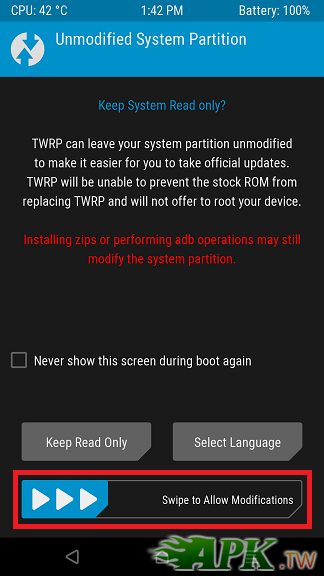
重刷ROM前建議先完整Wipe及Format Data。首先進入Recovery模式,第一次進去TWRP的Recovery會是這個畫面,至
下方紅框處由左至右拖曳
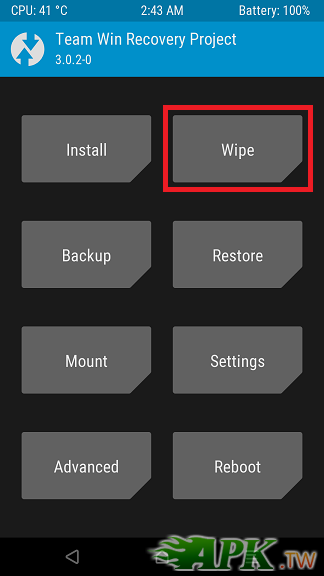
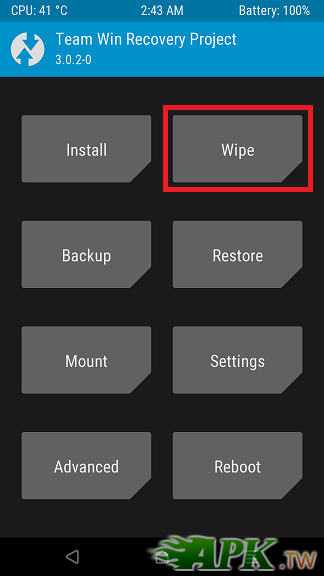
即進入Recovery的主頁。在主頁按
Wipe
。
2016-10-11 16:29 上傳
下載附件
(51.14 KB)
2016-10-11 16:29 上傳
下載附件
(29.03 KB)
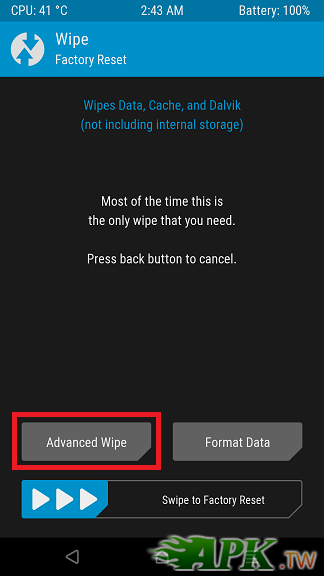
先按
Advanced Wipe
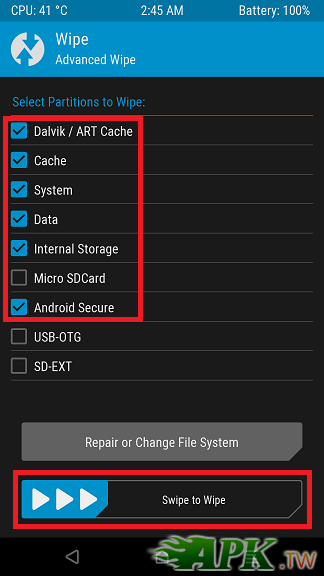
,將
畫面上這些打勾
,然後至
下方紅框處由左至右拖曳
即開始Wipe。Micro SDCard不勾的原因是因為我們已把稍後要刷入的程式先放在SD卡裡。
2016-10-11 16:29 上傳
下載附件
(35.78 KB)
2016-10-11 16:29 上傳
下載附件
(39.14 KB)
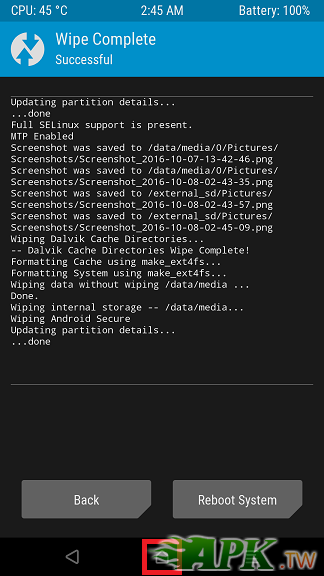
Wipe完成後回到
主頁
,再按
Wipe
。
2016-10-11 16:29 上傳
下載附件
(84.14 KB)
2016-10-11 16:29 上傳
下載附件
(29.03 KB)
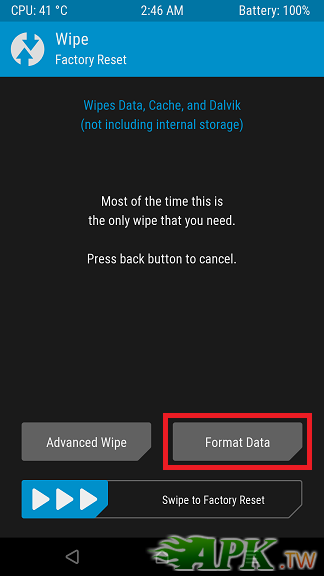
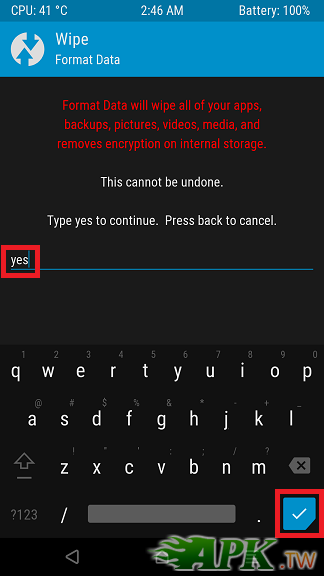
先按
Format Data
,然後
輸入yes
後按下
輸入
鍵。
2016-10-11 16:29 上傳
下載附件
(35.79 KB)
2016-10-11 16:29 上傳
下載附件
(40.79 KB)
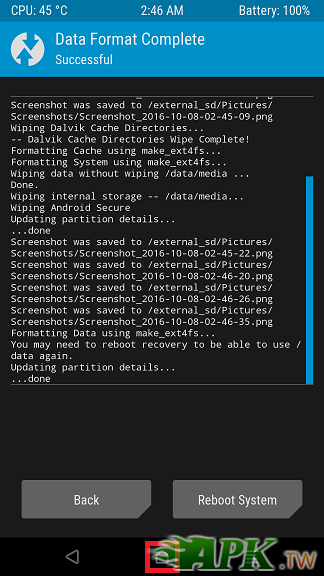
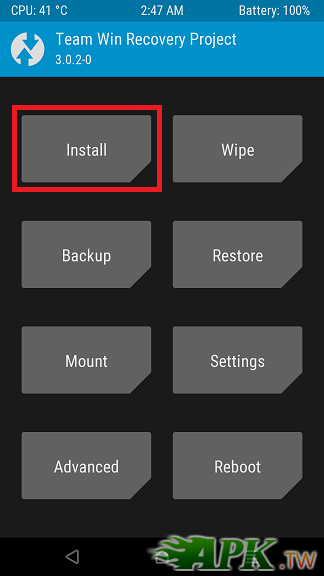
Format完成後回到
主頁
,再按
Install
。接下來將開始教學如何刷ROM。
2016-10-11 16:29 上傳
下載附件
(95.9 KB)
2016-10-11 16:29 上傳
下載附件
(29.02 KB)
第二步 如何刷ROM:
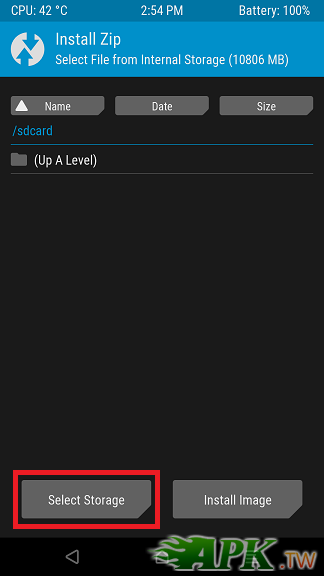
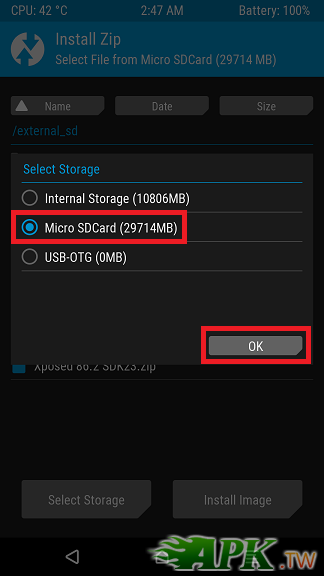
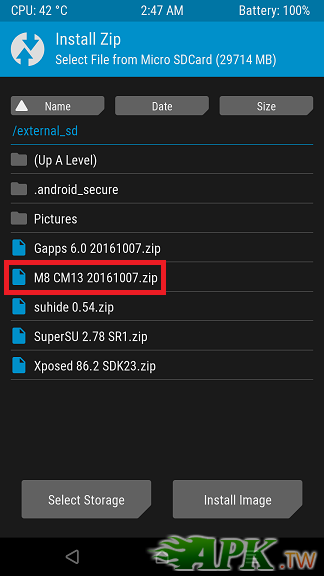
第一次進去預設是選取內部儲存空間,但我們的檔案是放在SD卡。請按
Select Storage
,然後點選
Micro SDCard
後再按
OK
。
2016-10-11 16:29 上傳
下載附件
(27.4 KB)
2016-10-11 16:29 上傳
下載附件
(35.82 KB)
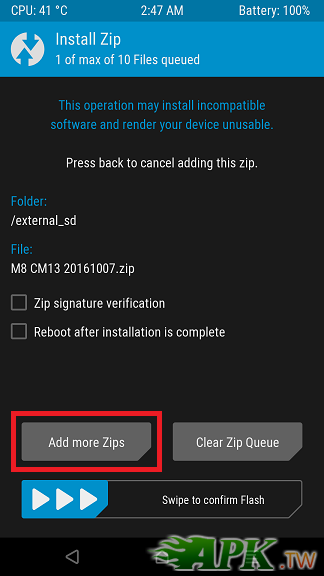
先點選
M8 ROM.zip
後,按下
Add more Zips
。
2016-10-11 16:29 上傳
下載附件
(41.6 KB)
2016-10-11 16:29 上傳
下載附件
(44.58 KB)
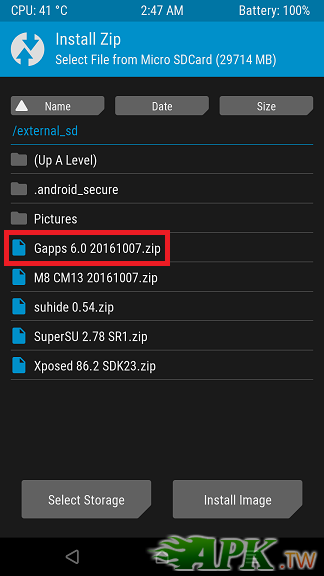
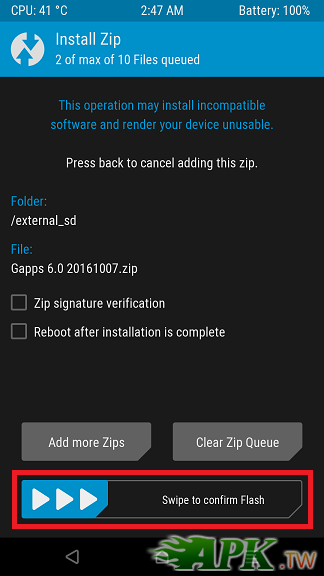
再點選
Gapps.zip
,然後至
下方紅框處由左至右拖曳
即開始Flash。注意須先刷ROM才刷Gapps。
2016-10-11 16:29 上傳
下載附件
(41.51 KB)
2016-10-11 16:29 上傳
下載附件
(44.51 KB)
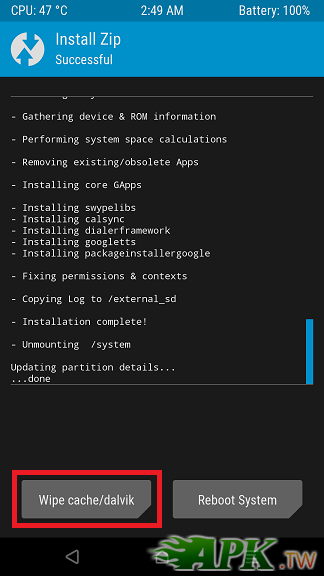
Flash完成後按
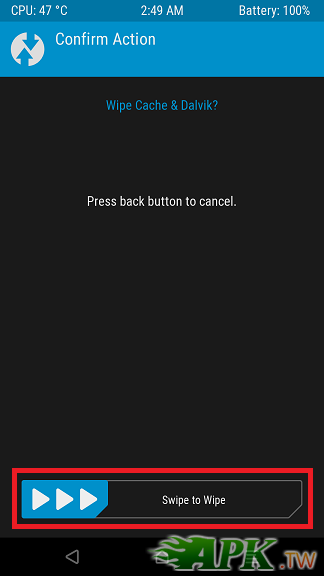
Wipe cache/dalvik
,然後至
下方紅框處由左至右拖曳
即開始Wipe。
2016-10-11 16:29 上傳
下載附件
(48.2 KB)
2016-10-11 16:29 上傳
下載附件
(24.68 KB)
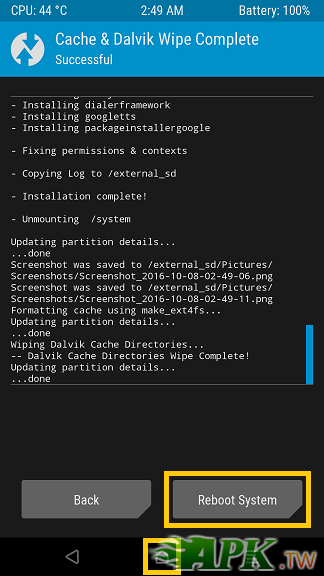
Wipe完成後回到
主頁
進行第三步。若不需要進行第三步,請按右邊
Reboot System
後進行第四步。
2016-10-11 16:29 上傳
下載附件
(75.17 KB)
第三步 如何移除內建Root(UnRoot):
因為CM ROM大多都有內建Root,只是預設是停用狀態,但目前Safety Net已強化驗證機制仍然使裝置驗不過。接下來將開始教學如何移除內建Root(UnRoot)。
現在主要是要刪除system模式的Root,那基本上在/system/bin和/system/xbin的資料夾裡會有su檔,這邊教學是使用TWRP來刪除,亦可使用其它檔案管理員來刪除。
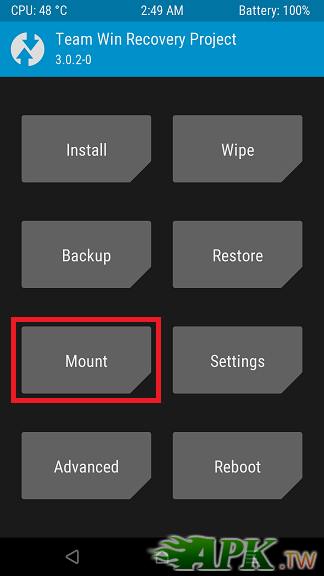
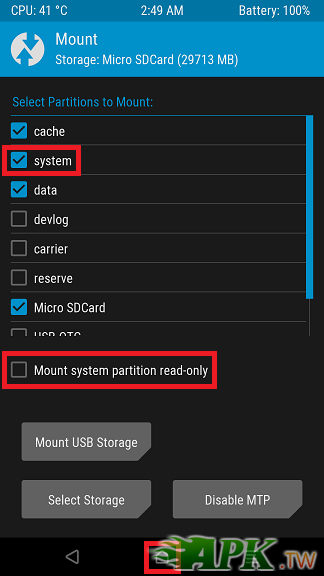
在刪除之前我們必須先掛載根目錄底下的system資料夾,並且該分割區不能是read-only的模式,否則將發生看不到或刪不了檔案之情形。首先進入Recovery模式在主頁按Mount,然後在下方的
Mount system partition read-only取消打勾
,再把上面的
system打勾
。若是system預設就是打勾的狀態,請重新取消打勾後再打勾,因為若是之前已Mount,但刷完ROM後系統會UnMount,沒重啟下會依舊顯示已Mount之錯覺。操作好後按回到
主頁
。
2016-10-11 16:29 上傳
下載附件
(29.13 KB)
2016-10-11 16:29 上傳
下載附件
(39.04 KB)
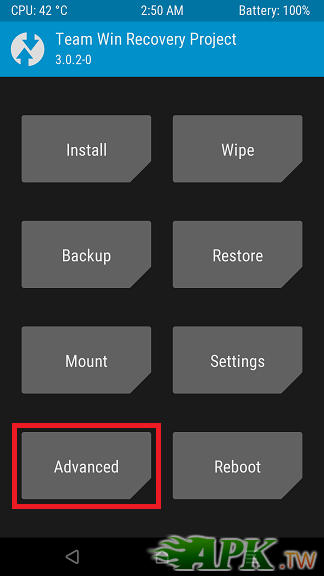
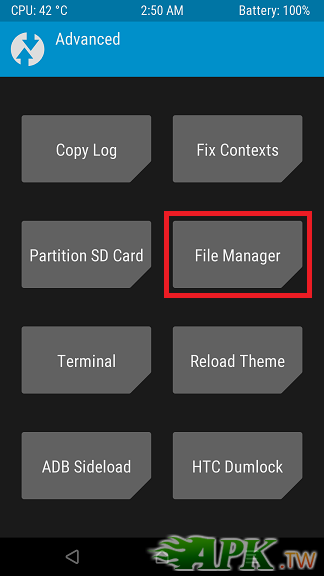
再來利用TWRP的檔案管理功能刪除su檔,先在主頁按
Advanced
,然後按
File Manager
。
2016-10-11 16:29 上傳
下載附件
(29.13 KB)
2016-10-11 16:29 上傳
下載附件
(29.75 KB)
我們先刪除/system/xbin底下的su檔,因為另外/system/bin底下的檔案太多,要返回上層資料夾不方便。若沒看到該檔,可能是不存在或不同形式的Root,例如Systemless Root,這類就需要使用adb工具進入fastboot模式刷入boot.img來徹底UnRoot,本文底下將陸續提供關於此部分的教學。
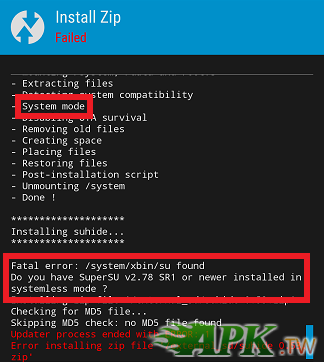
這邊再額外補充一下,若是在刷suhide時出現下方這個錯誤畫面,表示/system/xbin底下有su檔,且SuperSU 2.78 SR1也刷成System模式,因為suhide是不允許有System模式的Root,內建Root又是System Root,所以這邊錯誤其實不只一個。若僅刪除該檔即使可成功刷入suhide,但/system/bin底下仍有su檔,之後Safety Net驗證結果仍舊是失敗的,下方即將介紹如何刪除這兩個su檔。
2016-10-11 16:29 上傳
下載附件
(45.76 KB)
[size=0.83em]
前天 06:26 上傳
下載附件 [size=0.83em](45.76 KB)
歡迎光臨 冰楓論壇 (https://bingfong.com/)
Powered by 冰楓