冰楓論壇
標題:
教學:設定TELEGRAM BOT隨時掌握CATCHEM BOT掛機狀況
[打印本頁]
作者:
Intel
時間:
2016-9-7 01:30
標題:
教學:設定TELEGRAM BOT隨時掌握CATCHEM BOT掛機狀況
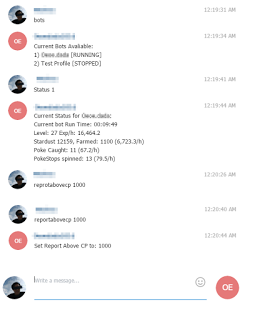
最近 NecroBot 和 Catchem 都加入 Telegram 的自動通知功能,有人說這是簡訊功能,其實正確來說它是可以讓你透過聊天是即時通訊服務了解BOT狀態或者進行簡單的控制,這篇文章將教你怎麼設定 Catchem 的 Telegram BOT 功能,以後就算人在外面也可以用 Telegram 了解BOT的狀況。
2016-9-7 01:29 上傳
下載附件
(28.46 KB)
教學
第一步:先到
Telegram 註冊新帳號
,帳號必須通過簡訊驗證才可使用。
第二步:登入 Telegram(
可以用網頁版登入
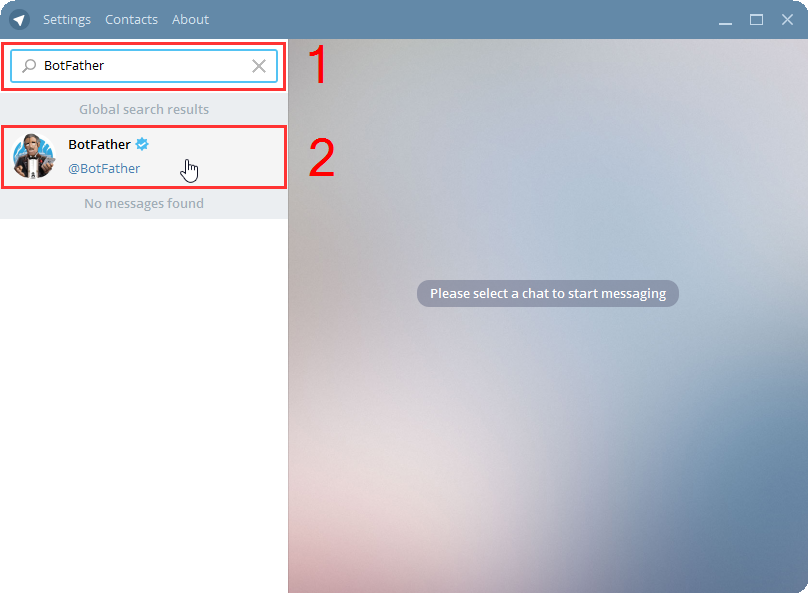
),在左上角欄位輸入 BotFather 搜尋,然後點一下搜到的 BotFather。
2016-9-7 01:29 上傳
下載附件
(281.36 KB)
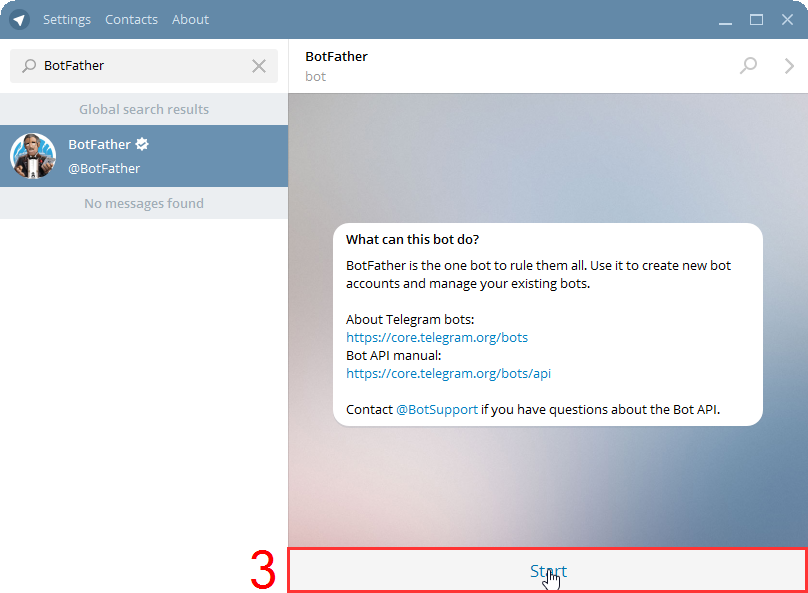
第三步:再點一下聊天欄位下面的 Start 按鈕。
2016-9-7 01:29 上傳
下載附件
(169.74 KB)
第四步:就像你在發訊息給朋友一樣,在輸入聊天內容欄位輸入/newbot 給它。
2016-9-7 01:29 上傳
下載附件
(98.36 KB)
第五步:自己取一個 BOT 的名稱(例如:寶寶)送出後,再輸入一次BOT名稱(例如:寶寶的BOT)再傳送給它。記住,第二次的名稱後面一定要加「BOT」三個字。
2016-9-7 01:29 上傳
下載附件
(127.45 KB)
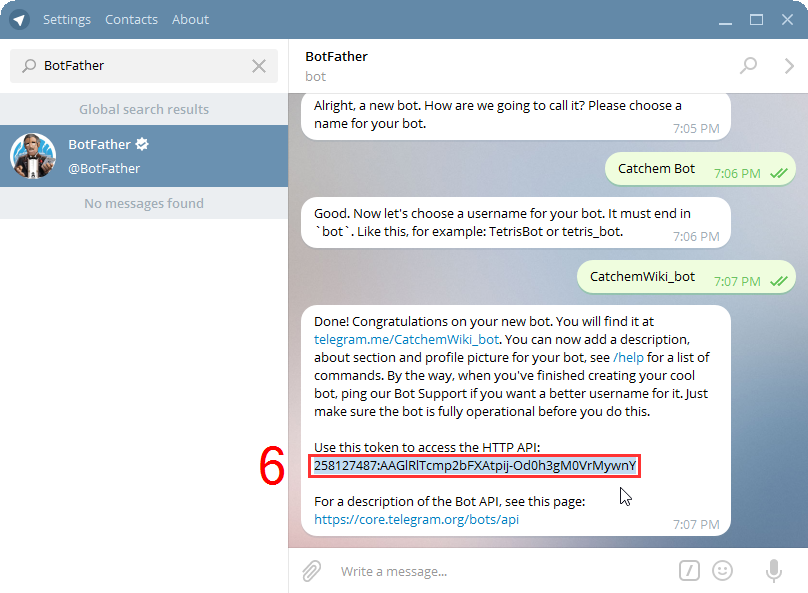
第六步:這時候你會看到它傳送一大堆訊息給你,看不懂沒關係,只要把下面紅框處的 API Key 複製起來就好。
2016-9-7 01:29 上傳
下載附件
(126.14 KB)
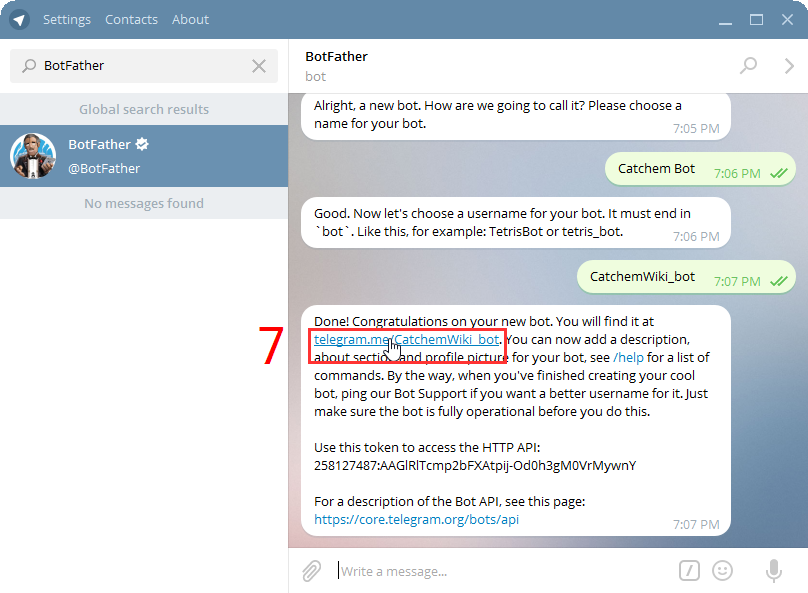
第七步:再點一下訊息上面給的網址,這個網址點下去後會打開之後命令 BOT 的機器人聊天畫面。
2016-9-7 01:29 上傳
下載附件
(126.1 KB)
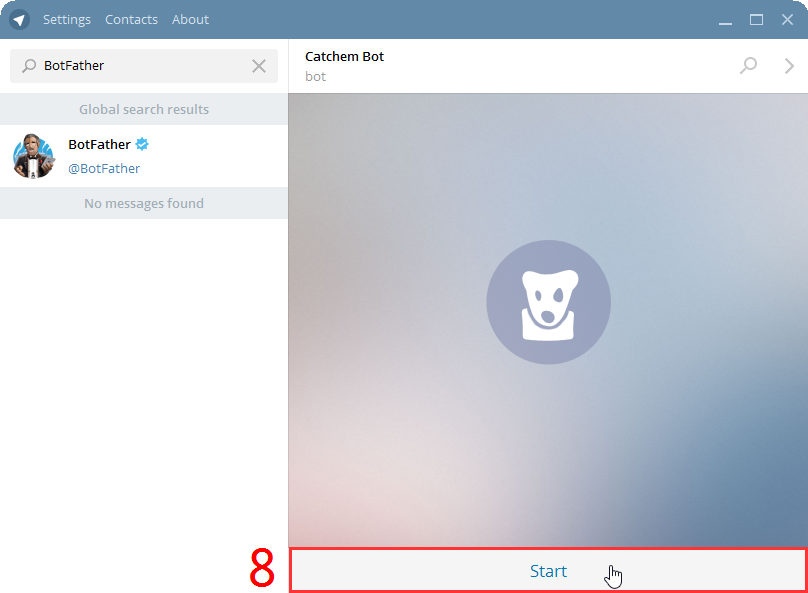
第八步:出現聊天畫面後一樣按 Start 開始。
2016-9-7 01:29 上傳
下載附件
(234.36 KB)
第九步:在 Telegram 網頁版左上角選擇 Settings 然後在紅框的 Username 輸入你想要的暱稱。記住它(大小寫都要記住)
2016-9-7 01:29 上傳
下載附件
(28.06 KB)
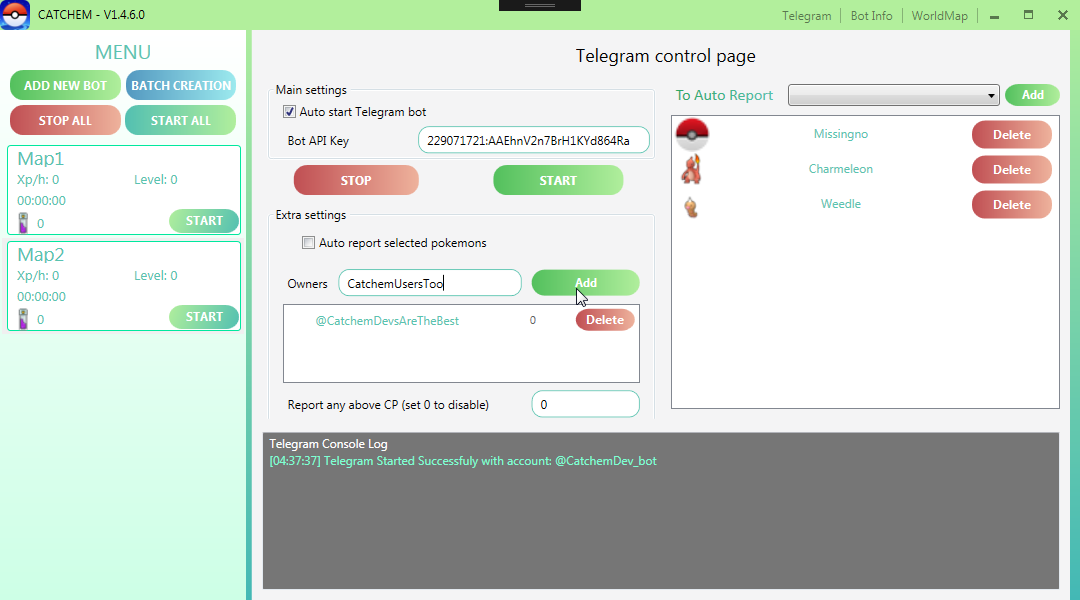
最後一步:把剛才複製的 API Key 貼到 Catchem 中 Telegram 設定頁面的「Bot API Key」欄位,然後把你的 Telegram Username 貼到「Owners」欄位後按 Add。最後再按 API Key 欄位下面的 Start 即可。
2016-9-7 01:29 上傳
下載附件
(65.79 KB)
使用方式
接下來你只要對外掛機器人聊天室下指令就可以了。
指令:
bots:查看所有BOT和編號
start [bot Number / all] :讓某個或所有BOT開始掛機
stop [bot Number / all] :讓某個或所有BOT停止掛機
status [bot Number] :查看某個 BOT 的狀態
top [bot Number] [cp/iv]:查看某個 BOT IV或CP前10高的寶可夢
report [enable/disable] :開啟或關閉自動報告功能
reportabovecp [cp (0 to disable)] : 設定寶可夢CP高於多少才發送報告
reportaboveiv [iv (0 to disable)]:設定寶可夢IV高於多少才發送報告
2016-9-7 01:29 上傳
下載附件
(75.86 KB)
下載 Telegram App
在外面當然要用 App 來看狀態....
Telegram Android
Telegram iOS
歡迎光臨 冰楓論壇 (https://bingfong.com/)
Powered by 冰楓