Image 002.jpg (93.54 KB, 下載次數: 14)
第1步 將VPN Gate下載並解壓縮後,點擊「vpngate-client-v4.21-9613-beta-2016.04.24」兩下開始安裝。 ...
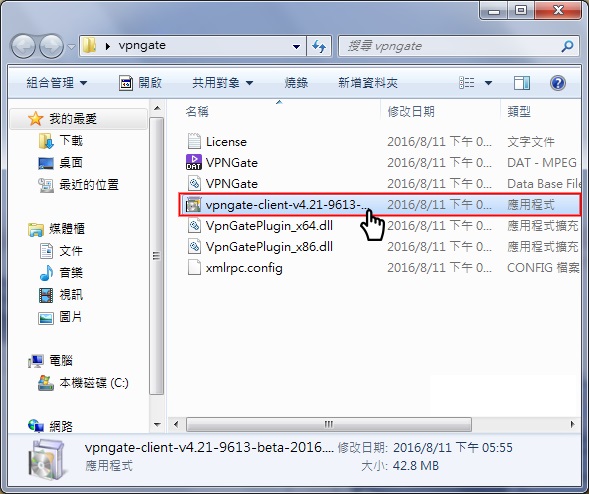
Image 003.jpg (78.46 KB, 下載次數: 7)
第2步 安裝過程挺簡單的,先按下一步吧!
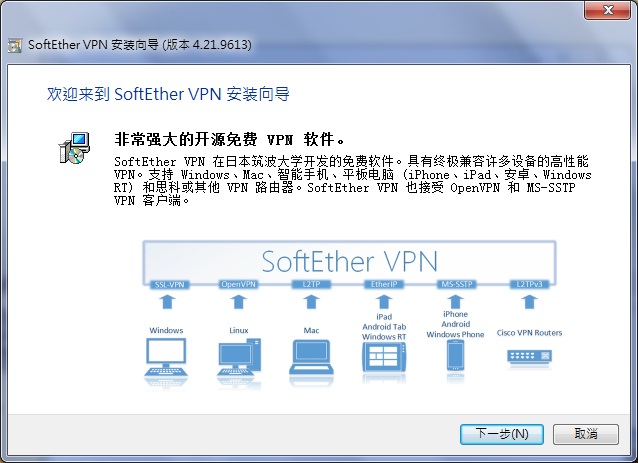
Image 004.jpg (69.97 KB, 下載次數: 10)
第3步 選擇第一個「SoftEther VPN Clint」安裝即可。
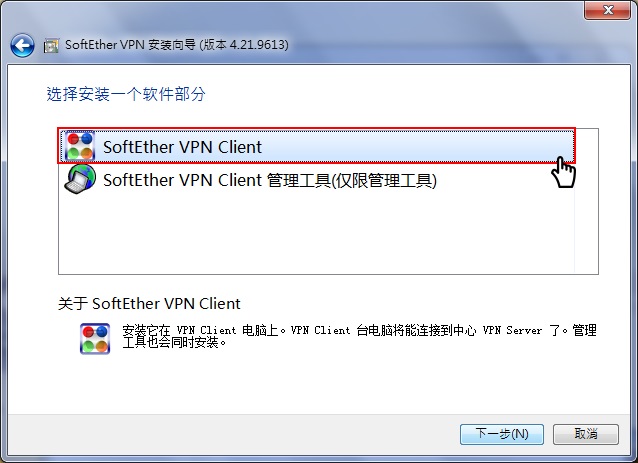
Image 005.jpg (87.01 KB, 下載次數: 9)
第4步 同意使用協議,再按下一步。
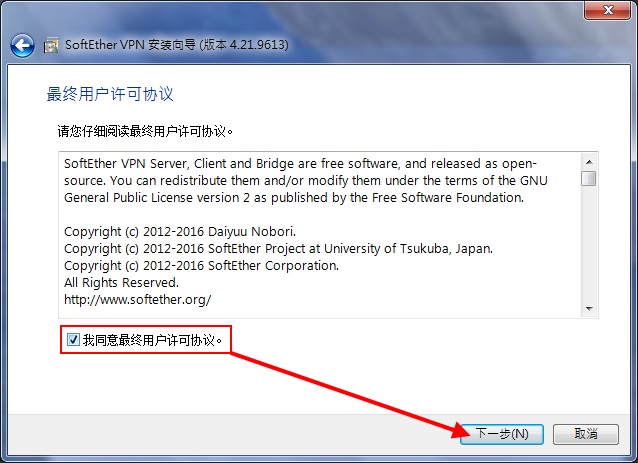
Image 006.jpg (42.52 KB, 下載次數: 12)
第5步 選擇安裝的目錄,按下一步。
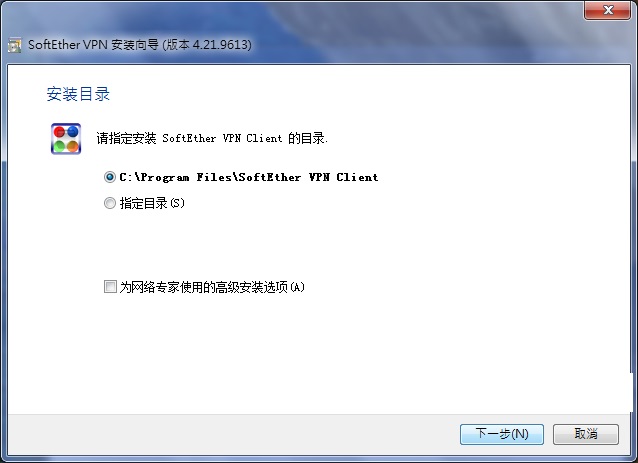
Image 007.jpg (72.9 KB, 下載次數: 10)
第6步 接著會跳出是否要安裝具備P2P功能的插件,我是覺得無妨因此選「是」。 ...
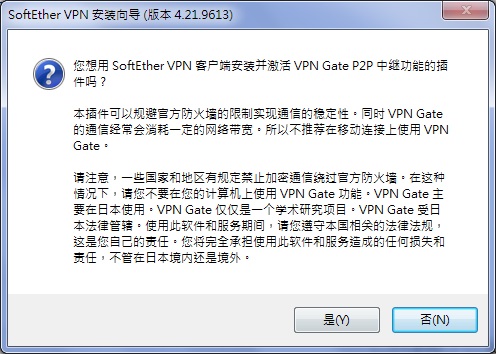
Image 008.jpg (47.28 KB, 下載次數: 12)
第7步 接著稍等一會就安裝完畢囉。
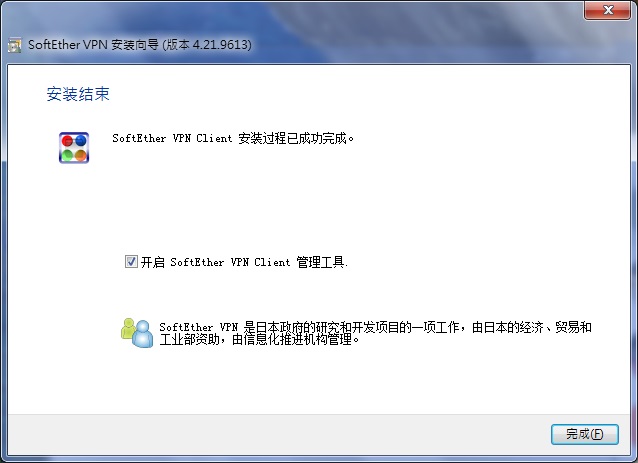
Image 009.jpg (78.02 KB, 下載次數: 13)
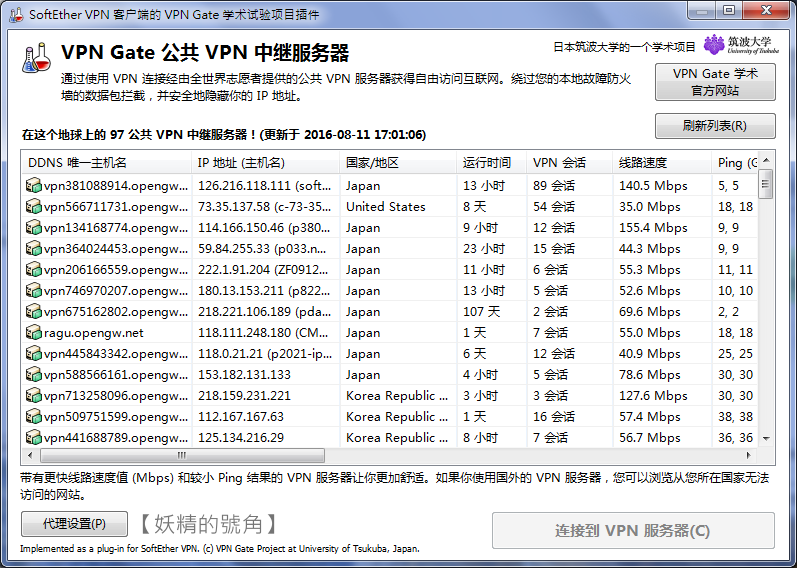
第8步 完成後跳出VPN Gate的介面,我們在第二個 VPN Gate 公共VPN中繼服務器這邊點兩下。 ...
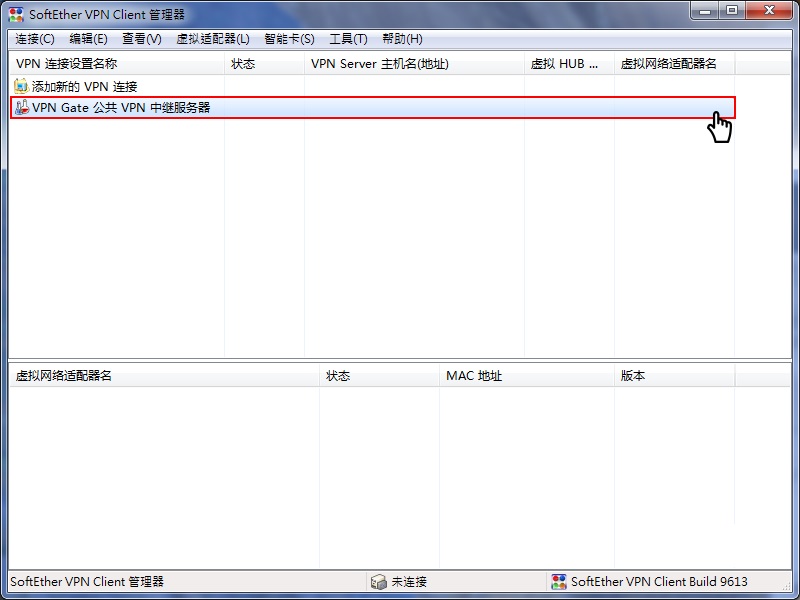
Image 010.jpg (232.83 KB, 下載次數: 14)
第9步 跳出可以連線的各種伺服器,在這邊可以選擇最適合自己的來連接。
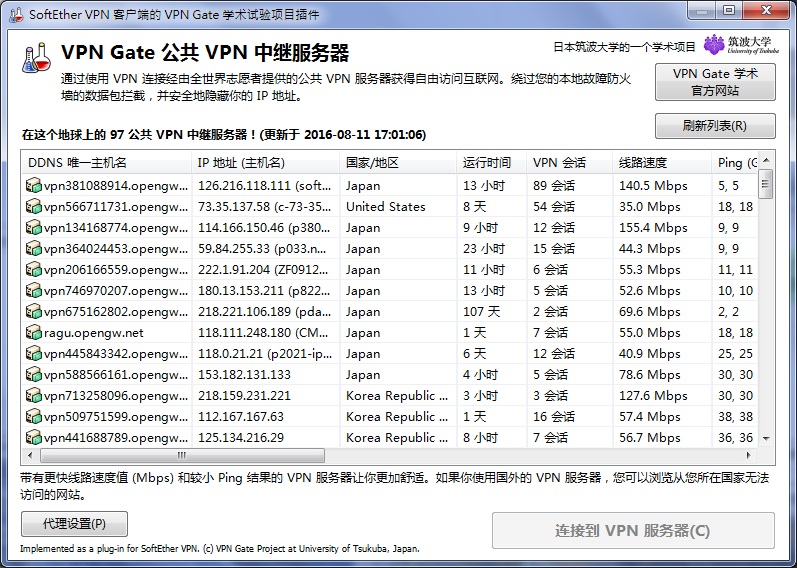
Image 011.jpg (227.97 KB, 下載次數: 10)
第10步 如下圖我找到了一個香港的,只有4個人連接,速度達91.1Mbps,且ping值只有19,因此選擇了它來連接 ...
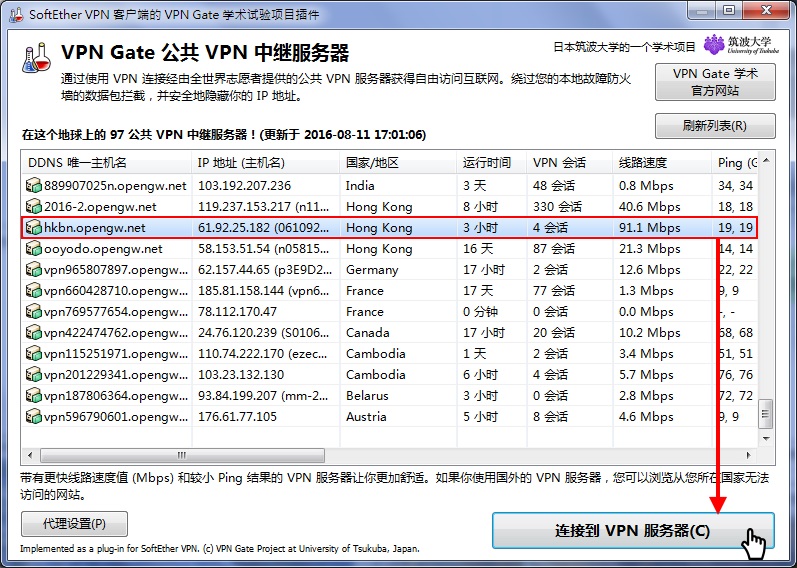
Image 012.jpg (148.85 KB, 下載次數: 12)
第11步 跳出警告,選擇「同意」。
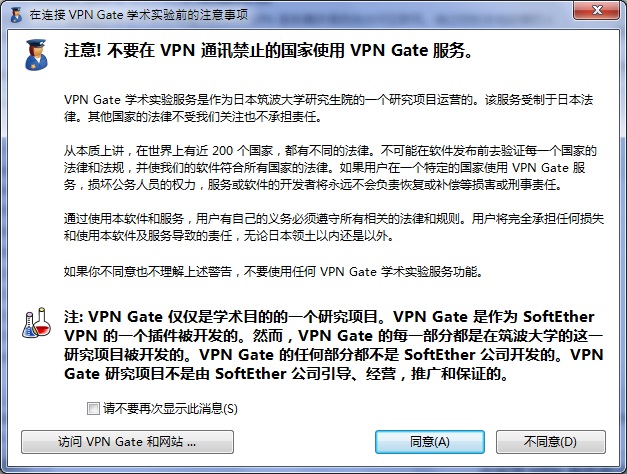
Image 013.jpg (56.47 KB, 下載次數: 13)
第12步 這邊選擇預設的TCP協議即可,直接按下確定。
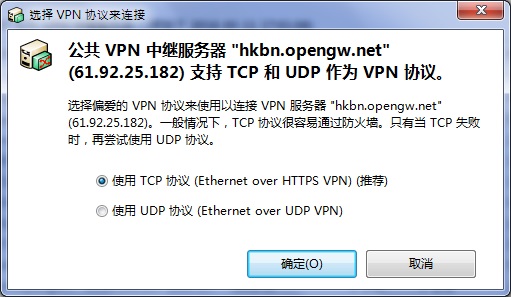
Image 014.jpg (35.02 KB, 下載次數: 9)
第13步 接著會跳出以下畫面,稍等它一下下不會很久。
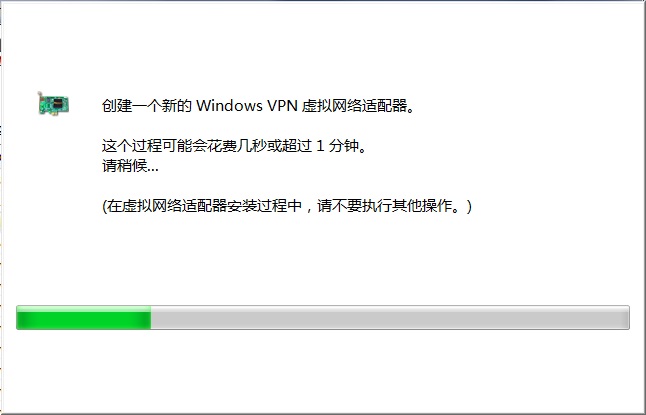
Image 015.jpg (92.27 KB, 下載次數: 12)
第14步 這麼一來就連接成功啦!可以看到狀態寫著「已連接」。
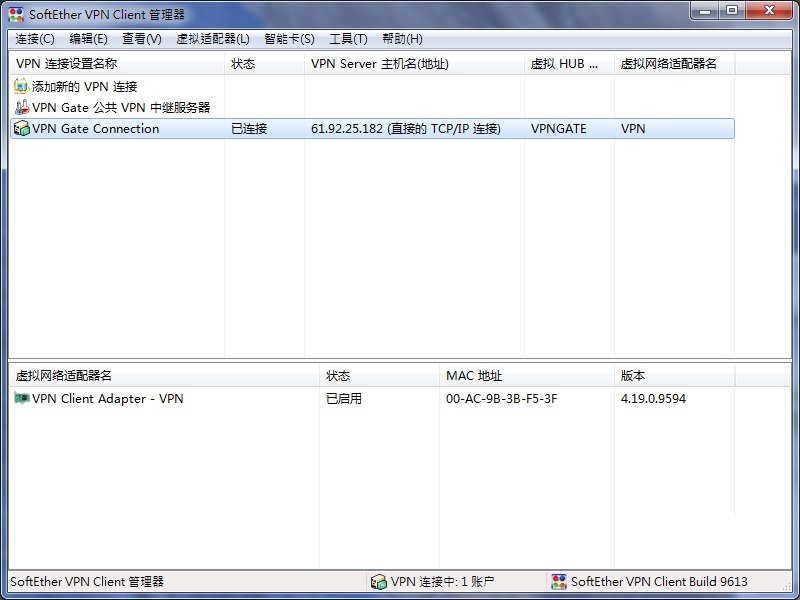
Image 016.png (42.89 KB, 下載次數: 16)
第15步 連接成功後,首先當然是看看自己的IP有沒有改變,在VPN Gate的官網就能看到自己的ip及位置。(http ...

Image 017.jpg (112.07 KB, 下載次數: 8)
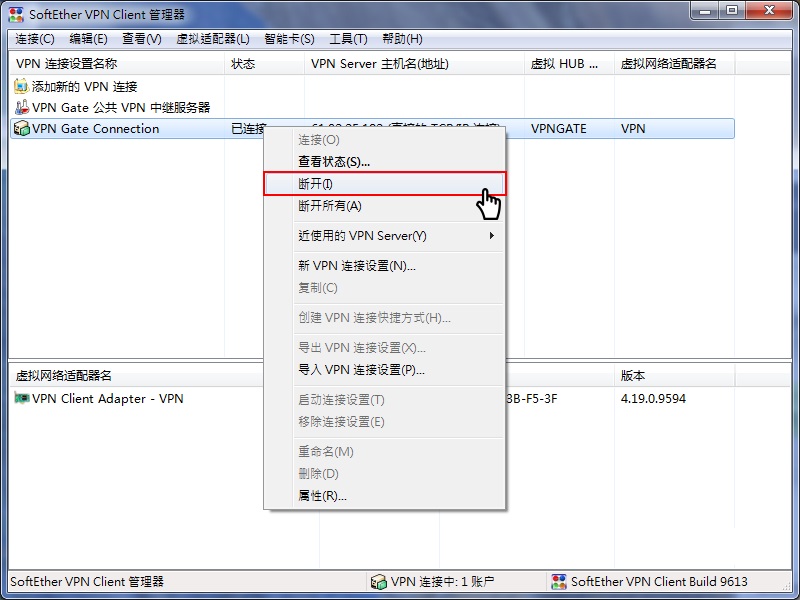
第16步 最後,如果要結束VPN,就在剛剛已連接的地方按下右鍵,再點擊斷開即可。 ...
| 歡迎光臨 冰楓論壇 (https://bingfong.com/) | Powered by 冰楓 |

