冰楓論壇
標題:
螢幕錄製工具 ScreenToGif v2.4 安裝版
[打印本頁]
作者:
일레이나
時間:
2026-3-31 17:52
標題:
螢幕錄製工具 ScreenToGif v2.4 安裝版
【
軟體
名稱】:螢幕錄製工具ScreenToGif
【
軟體版本】:
v2.4
【版本類型】:安裝版
【
語言
軟體】:繁體
【檔案大小】 48.5MB
【上傳日期】:2026/3/30
【作業系統】:Windows
工具簡介:
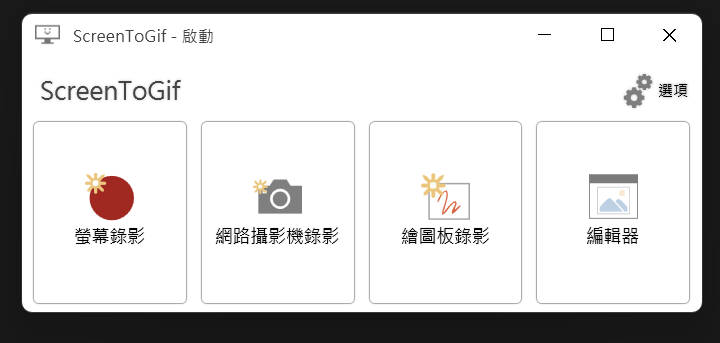
ScreenToGif是一款免費開源的Gif動畫錄製工具,同時還可以對網路攝影機進行錄製編輯以及截圖。 ScreenToGif 可讓您錄製螢幕上的選定區域,編輯和將其儲存為gif 或影片。該軟體小巧原生單執行文件,功能實用,具有錄製螢幕、錄影相機、錄製畫板以及影像編輯器等功能,支援自訂增減重複影格數、調整循環播放次數、調整播放速度及刪除重複影格等。 ScreenToGif可將螢幕任何區域及操作流程錄製成GIF格式的動態影像,儲存前還可對GIF影像進行編輯優化。其介面整潔、錄製清晰、無收費、無廣告,且軟體小不佔內存,無論是錄製還是透過此軟體開啟影片或gif動圖,都能產生逐幀圖片,方便動畫師逐幀查看或匯出。
應用功能:
【錄影機】
用ScreenToGif 錄下你的螢幕,你的攝影機影片或畫板塗鴉。
【網路攝影機】
使用錄製,暫停,棄用或停止按鈕來控制錄影。
縮放視窗以調整錄製尺寸。
選擇錄製的最大幀率。
【螢幕】
使用錄製,暫停,放棄或停止按鈕來控制錄製。
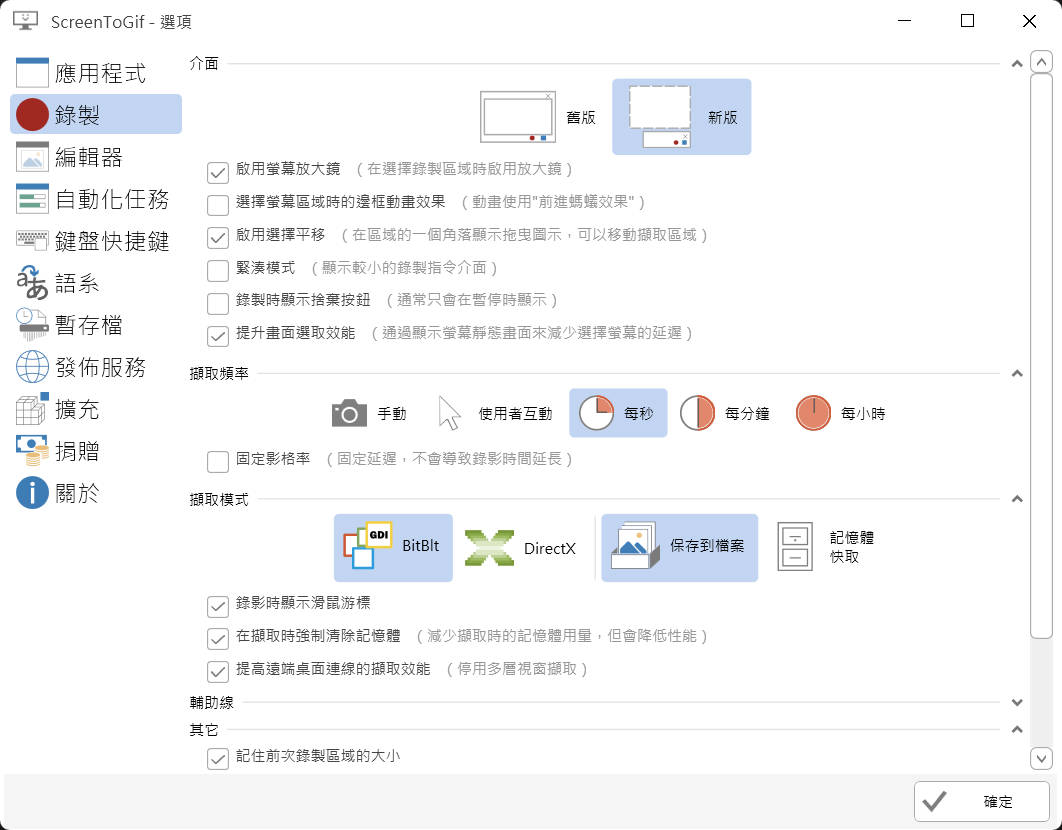
選擇錄製頻率模式(人工、普通或延遲模式- 每分鐘、每小時頻率)。
新介面:
進入選取模式,選擇一個區域,一個視窗或整個螢幕來錄製。
老介面:
拖曳或縮放視窗來調節錄製區域。
輸入準確的錄影區域尺寸。
拖曳十字按鈕並放到一個視窗上,來錄製該視窗。
【畫板】
開啟自動捕捉,或按住Ctrl 切換(暫停或捕捉動畫,取決於自動捕捉是否開啟)。
縮放視窗以調整錄製尺寸。
選擇錄製的最大幀率。
編輯器工具。
【基本操作】
撤銷、重做、重置你的修改。
複製、剪下、貼上幀。
選擇多幀,或找到特定某幀。
預覽動畫回放。
【影像操作】
縮放、裁切或翻轉/旋轉。
添加覆蓋:
標題或文字。
按鍵點擊或滑鼠點擊。
圖畫或性狀。
動效(使部分動畫保持靜止或移動)。
外框,陰影以及馬賽克。
水印(可以選擇自己的圖片)。
【幀操作】
去除重複幀。
刪除選取幀。
降低幀率。
刪除所有之前或之後的幀。
逆轉順序,增加倒放回放(先正向播放,再逆向播放)效果,或移動畫面。
更改每一幀之間的延遲(覆寫,增加/減少,或按比例縮放)。
加入過渡效果(漸出漸入或滑動效果)。
新增標題幀。
【文件】
開始一段新的錄製,或開啟一個多媒體檔案(影片或圖片),或專案檔。
插入一段新錄屏,或多媒體檔案到現有項目。
開啟最近的項目。
匯出項目到:Gif,Apng,視頻,圖片,PSD,ScreenToGif 專案。
2026-3-31 17:52 上傳
下載附件
(25 KB)
2026-3-31 17:52 上傳
下載附件
(92.56 KB)
【檔案
載點
】
:
[Windows] 螢幕錄製工具ScreenToGif.zip (68.14 MB)
作者:
pig55570
時間:
2026-3-31 19:00
螢幕錄製工具 ScreenToGif v2.4 安裝版。這個軟体很實用,感謝大大分享。
歡迎光臨 冰楓論壇 (https://bingfong.com/)
Powered by 冰楓