冰楓論壇
標題:
Windows 10 專業版 (21H1_19043.1110_x64) 安裝鏡像 + Win10 PE 系統維護光碟
[打印本頁]
作者:
도쿄올림픽
時間:
2021-7-18 21:44
標題:
Windows 10 專業版 (21H1_19043.1110_x64) 安裝鏡像 + Win10 PE 系統維護光碟
【軟體名稱】:Windows 10 專業版 (21H1_19043.1110_x64) 安裝鏡像 + WinPE 系統維護光碟
【軟體版本】:21H1_19043.1110_x64
【版本類型】:作業系統 + WinPE
【軟體語言】:繁體中文
【檔案大小】:5.54GB+1.29GB
【下載空間】:Google空間 (放了三個GD空間 已盡力 若遇限流無法下載 請隔日再試 抱歉~)
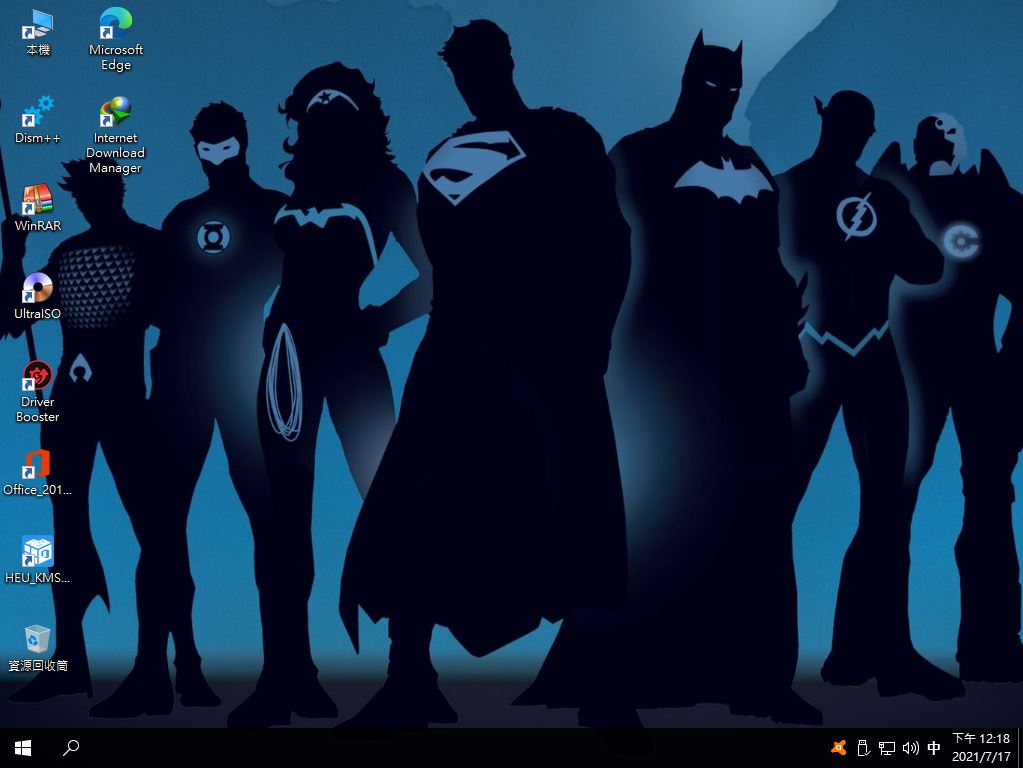
【檔案說明】:本版已預安裝若干小弟認為必要的程式(厭惡者請繞道) WinPE則是以此最新版為底版所制作的系統維護光碟
2021-7-18 21:44 上傳
下載附件
(60.9 KB)
【重點提要】
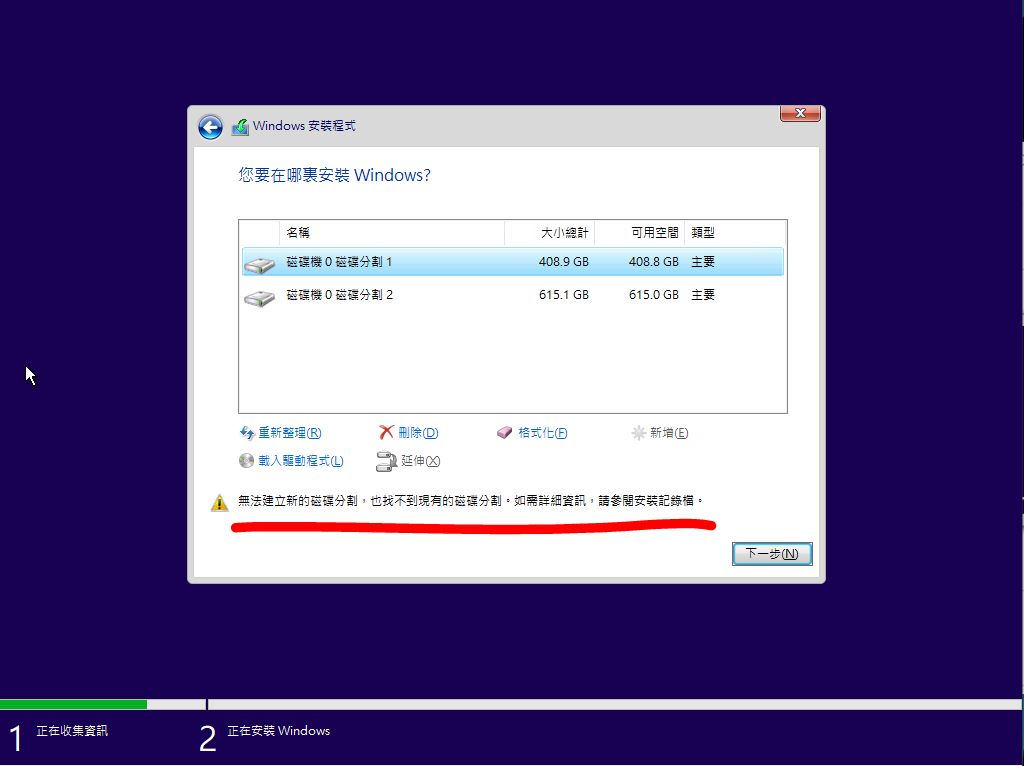
如果全新安裝過程怎麼設定都會出現無法安裝的提示的話....
2021-7-18 21:44 上傳
下載附件
(45.74 KB)
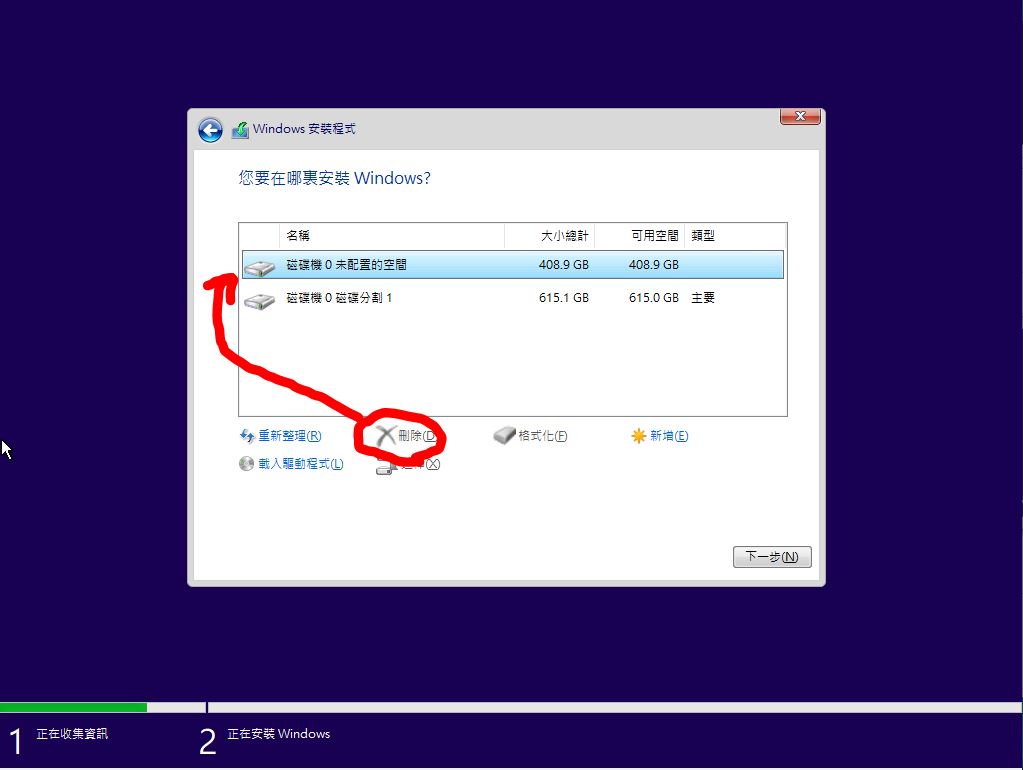
只要將安裝目的槽刪除分割成為[未配置的空間] 再按[下一步]就可以正常安裝下去了~
2021-7-18 21:44 上傳
下載附件
(40.9 KB)
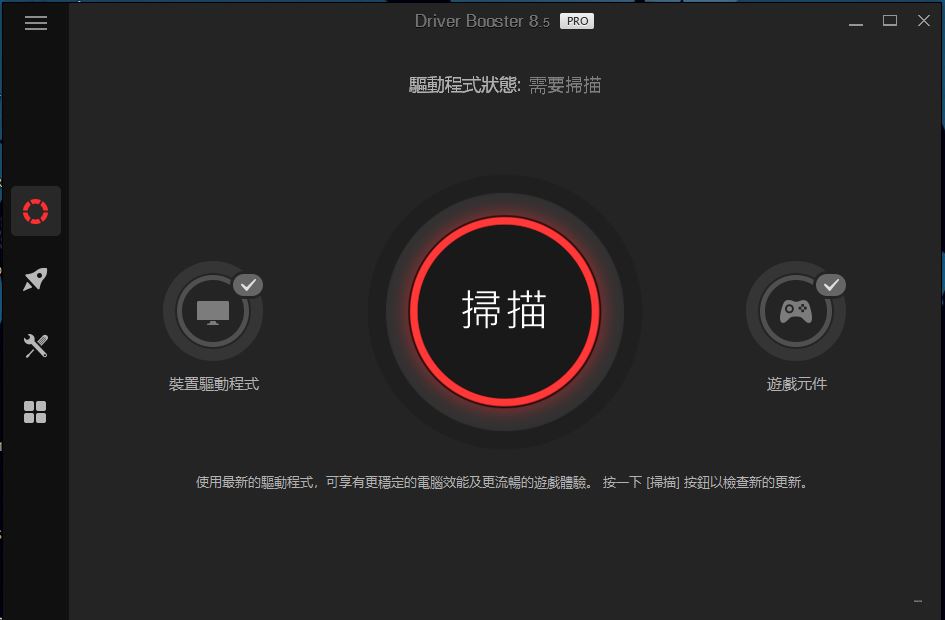
安裝完成進入桌面後系統會自動安裝驅動 如果有無法驅動的 可使用桌面上的[Driver Booster]補全
2021-7-18 21:44 上傳
下載附件
(27.29 KB)
【使用前須關閉防毒軟體】以下的操作 請先關閉 Avast防毒軟體....
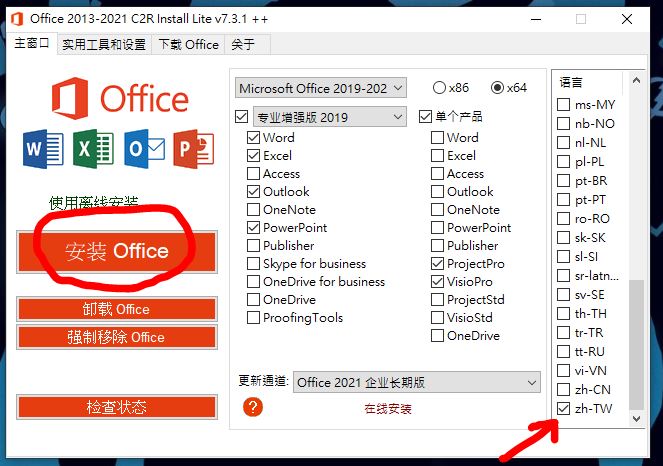
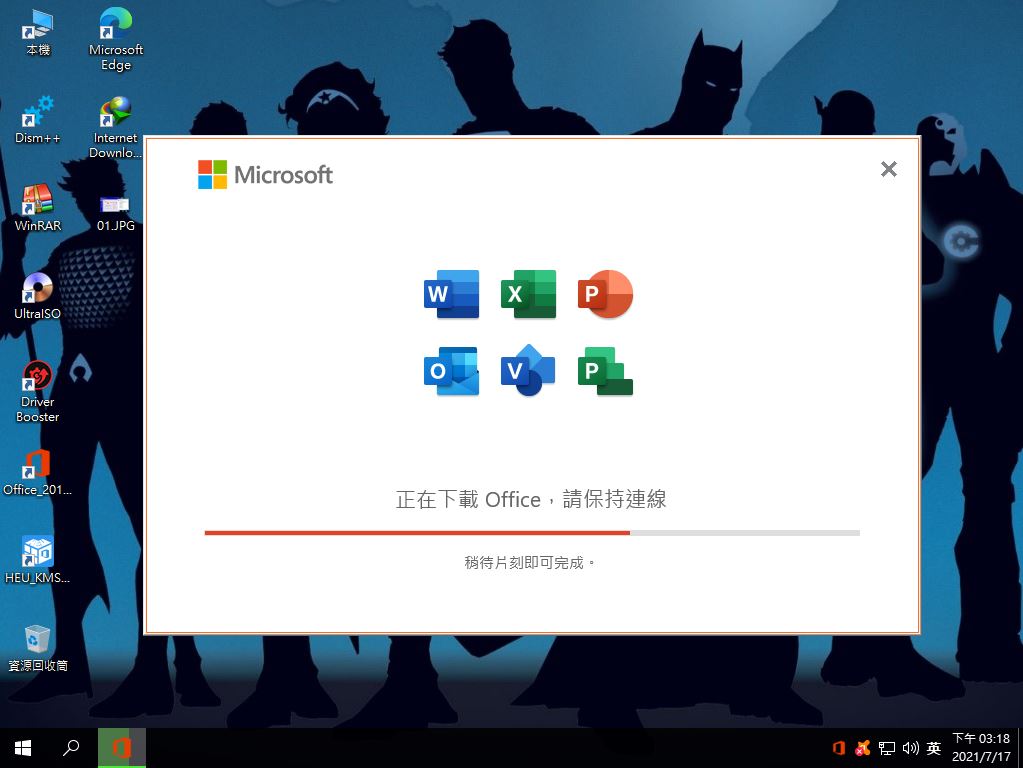
系統未安裝任何Office軟體 請執行[Office_2013-2021_C2R_Install_Lite] 視個人需要自行勾選安裝
2021-7-18 21:44 上傳
下載附件
(59.5 KB)
2021-7-18 21:44 上傳
下載附件
(59.21 KB)
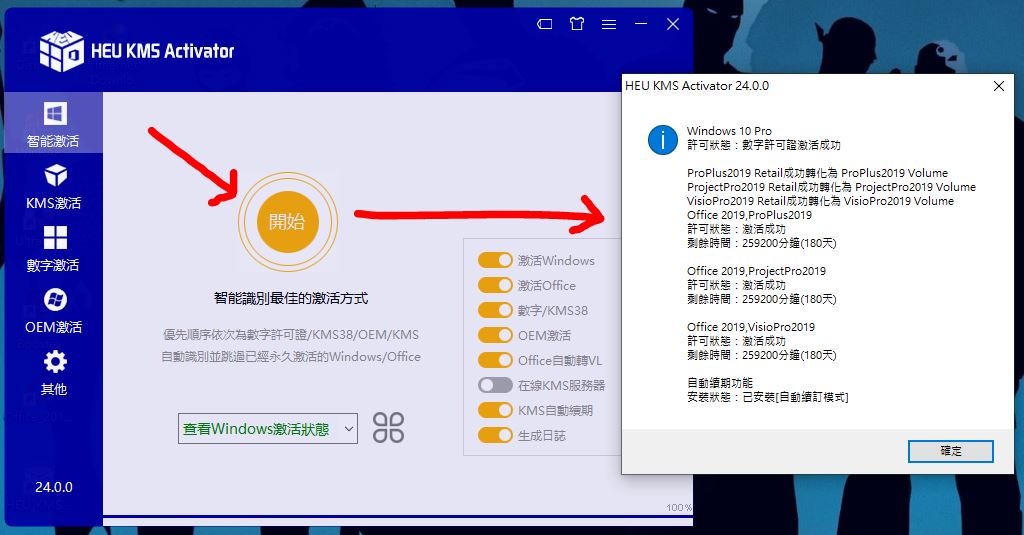
待Office套件安裝完成 請執行[HEU_KMS_Activator] 片刻即可快樂使用了~
2021-7-18 21:44 上傳
下載附件
(68.35 KB)
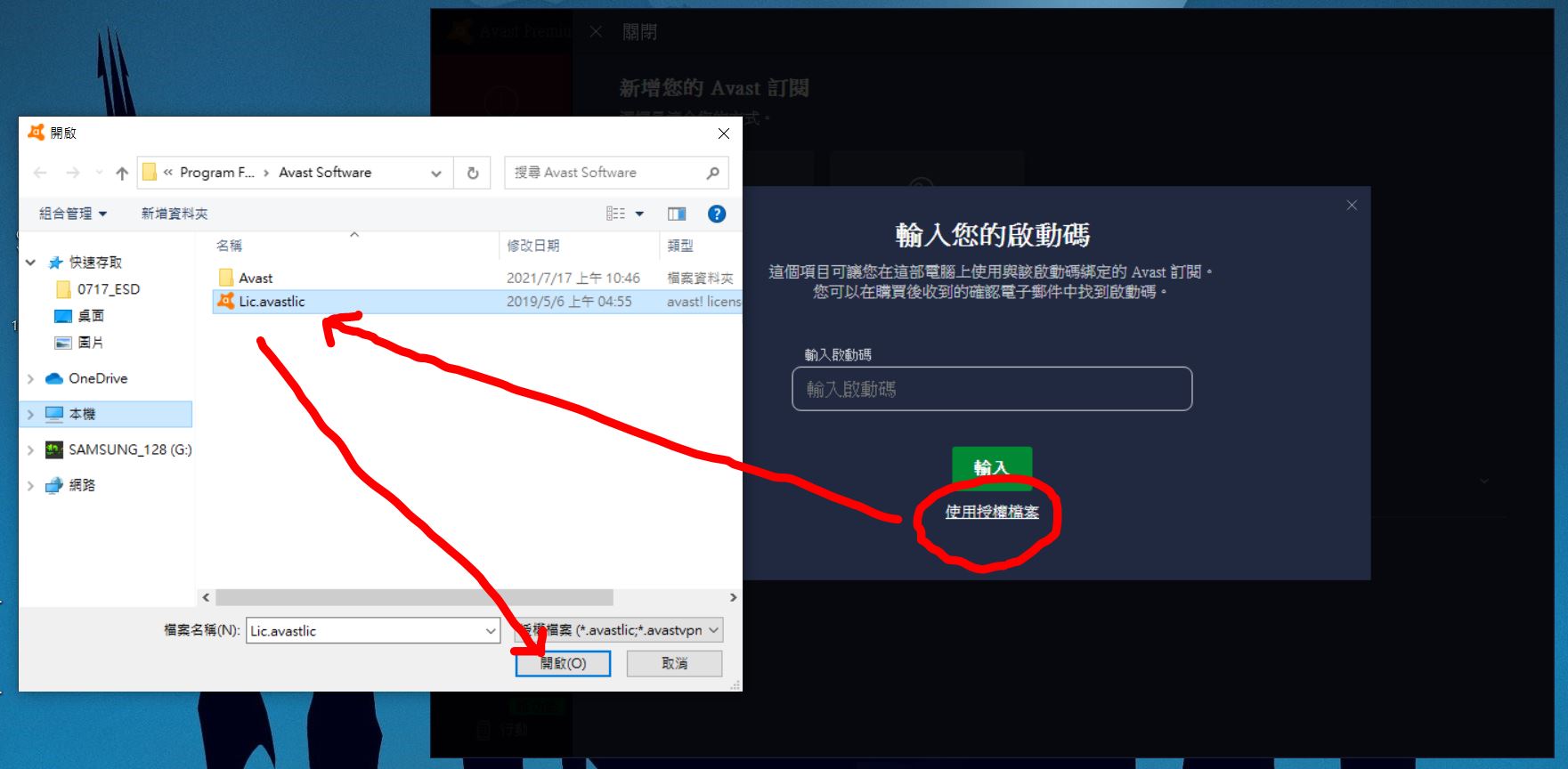
Avast防毒軟體授權若有問題 可按照下圖啟動軟體介面->[功能表]->[輸入啟動碼]->[使用授權檔案] 搞定
2021-7-18 21:44 上傳
下載附件
(90.05 KB)
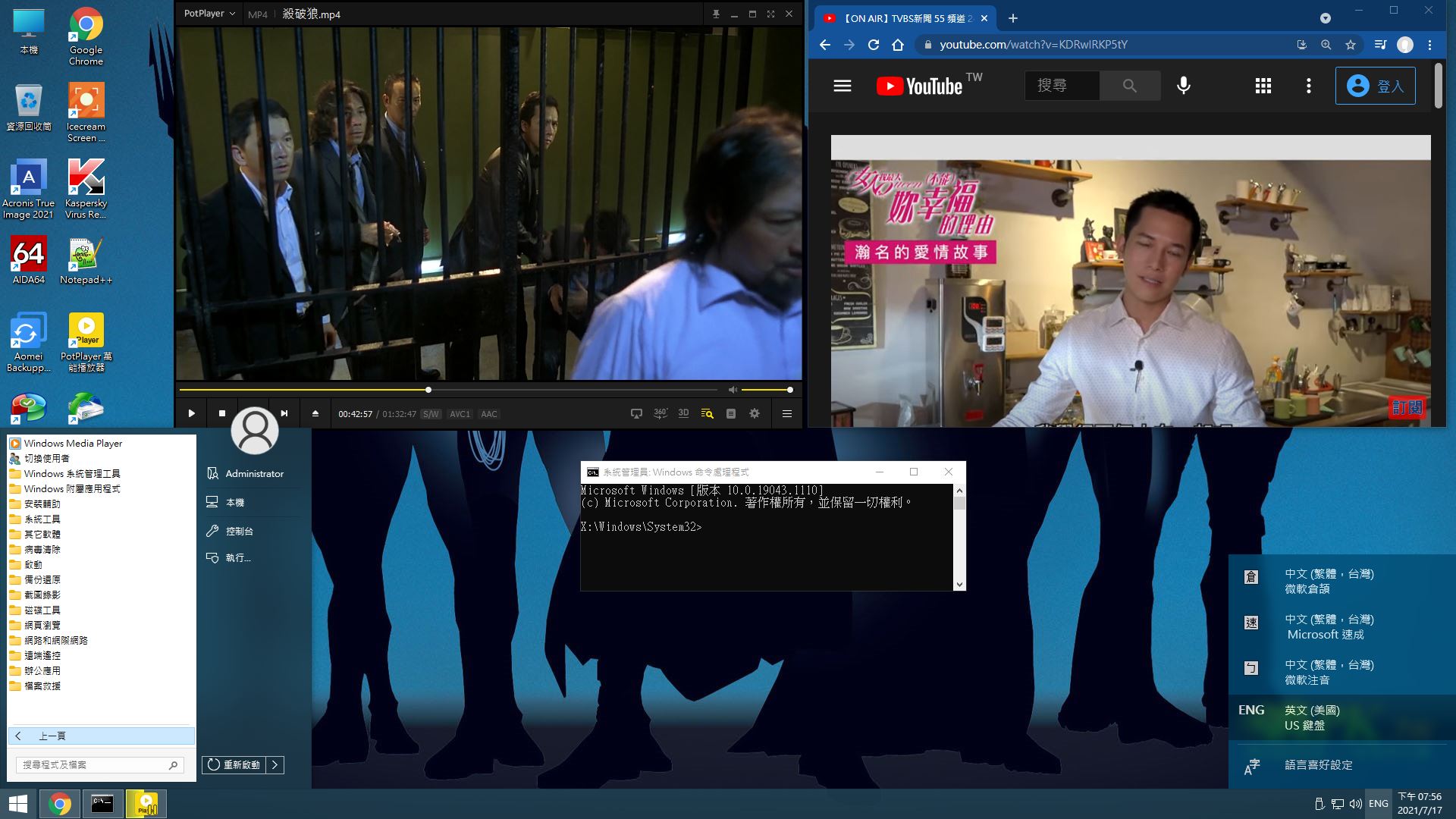
【Windows10 PE (21H1_19043_1110_x64) 系統維護光碟鏡像 繁體中文版】
2021-7-18 21:44 上傳
下載附件
(222 KB)
【Windows10 PE 使用說明】
1.請準備一個空間至少剩餘1350MB的隨身碟 (FAT32 或 NTFS 都可以) 裡面原有的
檔案可保留不用去動它們 不會影響開機功能的
2.如果你主機板未支援 UEFI 請將隨身碟分割為 MBR格式 這樣傳統與UEFI雙模式皆可正常開機使用
3.請將載點內的 [Win10_PE_x64_TW.ISO] 下載後使用 [WinRAR] 解壓縮到剛剛準備好的隨身碟裡
4.選擇 USB裝置 開機即可使用
5.如果製作的USB無法正常開機 請44改用 "ventoy" 製作USB開機
下載地址
GD載點一
GD載點二
GD載點三
作者:
mahs
時間:
2021-7-19 02:13
感謝您的熱心分享. 圖表解釋得非常清楚.
"ventoy" 製作USB. 我還沒使用過. 等下載來試看看.
作者:
lee366311
時間:
2021-10-14 00:01
感謝大大的熱心分享. 圖表解釋得非常清楚.很棒的wins系統
作者:
zhen77592
時間:
2022-1-6 14:00
感謝詳細解說,但載點掛了,不能下載
作者:
plex99
時間:
2022-1-9 08:29
沒有試過用USB來嘗試看看
作者:
pig55570
時間:
2026-3-8 15:44
Windows 10 專業版 (21H1_19043.1110_x64) 安裝鏡像 + Win10 PE 系統維護光碟 。大大辛苦了,感謝分享 !!
歡迎光臨 冰楓論壇 (https://bingfong.com/)
Powered by 冰楓

 "ventoy" 製作USB. 我還沒使用過. 等下載來試看看.
