冰楓論壇
標題:
最新 Windows 10 (21H1_19043.985_x64) 多合一安裝鏡像 + Win10 PE 【附贈 AOMEI_PE 最新版】
[打印本頁]
作者:
가뭄
時間:
2021-5-13 22:20
標題:
最新 Windows 10 (21H1_19043.985_x64) 多合一安裝鏡像 + Win10 PE 【附贈 AOMEI_PE 最新版】
【軟體名稱】:Windows10 (21H1_19043.985_x64) 多合一安裝鏡像 + WinPE 系統維護光碟 + AOMEI_PE
【軟體版本】:21H1_19043.985_x64
【版本類型】:作業系統 + WinPE
【軟體語言】:繁體中文 (AOMEI_PE 的底版為簡體中文)
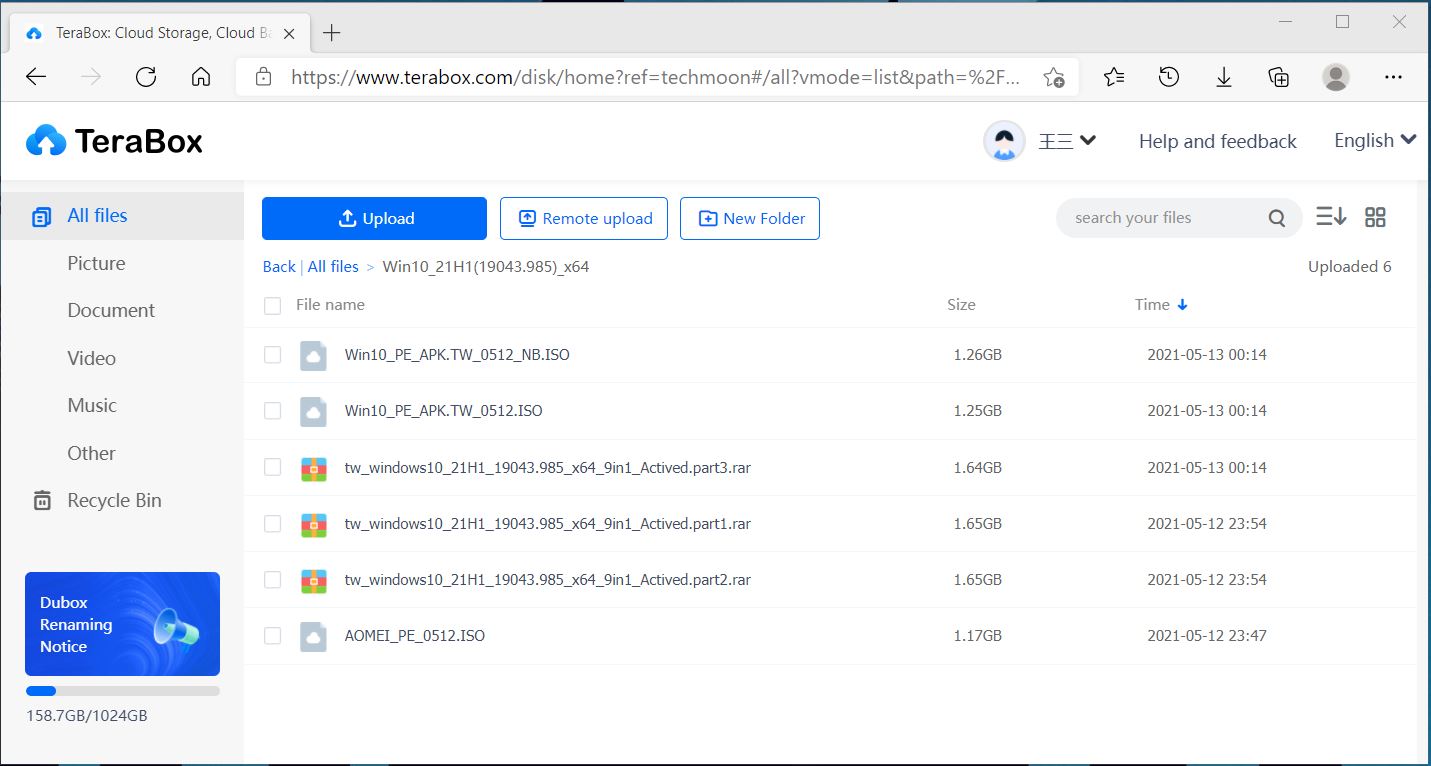
【檔案大小】:4.77GB+1.25GB+1.25GB+1.16GB
【下載空間】:TeraBox 載點(原 Dubox 須註冊帳號) 因為手上的GD空間已滿 請諒解 ~
【檔案說明】
檔案是從UUP dump下載的->整合多版本 已加入快樂檔 安裝完成即啟用
WinPE則是以此最新版為底版所制作的系統維護光碟
AOMEI_PE內含AOMEI Backupper最新版 可正常備份與還原 (適合新版強迫症用戶)
如果筆電使用者出現字體過小的情形請換用【Win10_PE_0512_NB.ISO】
其他桌機使用者直接使用【Win10_PE_0512.ISO】即可
另外說一下 PE是含音效的 但網路音效只在[SYSTEM]使用者才會有聲音->左下角->切換使用者
2021-5-13 22:20 上傳
下載附件
(88.01 KB)
【USB PE 使用說明】
1.請準備一個空間至少剩餘1300MB的隨身碟 (FAT32 或 NTFS 都可以) 裡面原有的
檔案可保留不用去動它們 不會影響開機功能的
2.如果你主機板未支援 UEFI 請將隨身碟分割為 MBR格式 這樣傳統與UEFI雙模式皆可正常開機使用
3.請將載點內的 [Win10_PE.ISO] 下載後使用 [WinRAR] 解壓縮到剛剛準備好的隨身碟裡
4.選擇 USB裝置 開機即可使用
5.如果進入PE桌面 出現分辨率不對 可在桌面上滑鼠右鍵選擇 [顯示設定] 去調整
6.如果製作的USB無法正常開機 請44改用 "ventoy" 製作USB
檔案載點
鍊接::
https://dubox.com/s/1PbWkBq5mQ4phpsiaRcHaxg
密碼:p9i1
作者:
mahs
時間:
2021-7-19 02:10
感謝您的熱心分享.
"ventoy" 製作USB. 我還沒使用過. 等下載來試看看.
作者:
pig55570
時間:
2026-3-17 17:12
最新 Windows 10 (21H1_19043.985_x64) 多合一安裝鏡像 + Win10 PE 【附贈 AOMEI_PE 最新版】。大大辛苦了,感謝分享。
歡迎光臨 冰楓論壇 (https://bingfong.com/)
Powered by 冰楓

 "ventoy" 製作USB. 我還沒使用過. 等下載來試看看.
