冰楓論壇
標題:
pyTranscriber v1.5 免安裝版 - 自動產生影片字幕軟體
[打印本頁]
作者:
락토파민
時間:
2021-1-2 00:24
標題:
pyTranscriber v1.5 免安裝版 - 自動產生影片字幕軟體
【
軟體
名稱】:
pyTranscriber 1.5 免安裝版
【軟體分類】:影片編輯工具
【軟體語言】:英文
【作業系統】:Windows 7/10
【檔案格式】:(免安裝)
【檔案大小】:96MB
2021-1-2 00:23 上傳
下載附件
(66.63 KB)
不需播放影片,就可以自動轉字幕檔,所以速度會快上好幾倍。
我在自己的電腦測試,一小時的影片檔案,辨識轉出字幕只要 10 分鐘。
另外測試一個 10 分鐘影片,不到 1 分鐘就完成字幕。
操作設定更簡單,不需安裝任何驅動程式,不需設定。
任何人一定都能上手,兩三步驟就搞定。
支援多國語言的影片上字幕,包含中文語音辨識。
支援大體積影片,支援 MP4 和 MP3 檔案格式。
我實際測試有用到 2.5 GB 的影片檔案,也能順利、快速轉出字幕。
有興趣研究其原理的朋友,可以參考「
pyTranscriber
」的開源程式頁面。
「 pyTranscriber 」修改自另一個知名的自動產生字幕程式 Autosub ,不過 Autosub 需要懂程式碼安裝的人才會使用,並非一般人就能上手的工具。
而「 pyTranscriber 」則提供了不需安裝設定,有圖形化操作介面的版本。
背後的語音轉文字服務,則是同樣來自 Google 的語音辨識,所以使用這個軟體時,雖然不需要上傳影片,但要保持網路順暢,讓語音部分傳送到 Google 進行辨識。
下載完成後,解壓縮檔案,直接執行資料夾內的[ pyTranscriber.exe ]。
就是這麼簡單,不需要額外的安裝與設定。
2021-1-2 00:23 上傳
下載附件
(41.19 KB)
執行軟體後,會先跳出程式碼的黑色畫面,不要擔心,等待一下,就會看到彈出一個「 pyTranscriber 」的操作介面小視窗。
這時候,
在左上方的[ Select files ],選擇要上字幕的影片檔案即可。
(影片檔案需要在電腦硬碟中,支援 MP4 與 MP3 格式)
2021-1-2 00:23 上傳
下載附件
(61.67 KB)
接著在視窗下方的[ Audio Language ],選擇這部影片的主要語言
,例如 zh-TW 繁體中文。
如果一部影片主要語言是繁體中文,但裡面會參雜一些英文詞彙,還是可以選擇[ zh-TW 繁體中文 ],那些英文詞彙還是可以被正確辨識成英文。
最後按下[ Transcribe Audio / Generate Subtitles ],就能開始產生字幕檔。
這時候,「 pyTranscriber 」下方會出現一個進度條,他會先把影片檔案的[語音部分]分離出來,接著利用 Google 的語音辨識進行轉換,最後自動生成[ srt ]與[ txt ]格式的字幕檔案。
就像我一開頭說的,因為他不用播放影片,所以整個處理的過程變得更快。一個小時影片,可以 10 分鐘就處理完成。
2021-1-2 00:23 上傳
下載附件
(49.8 KB)
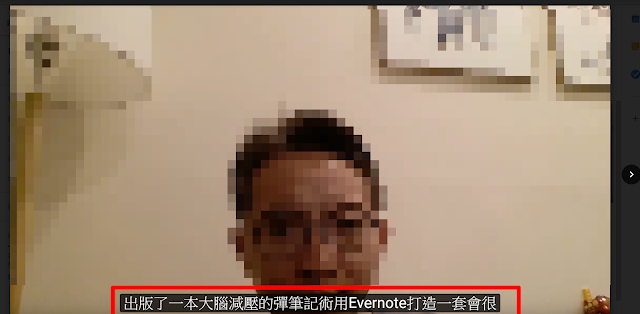
中文辨識的結果雖然也有不少錯誤
(需要手動修正)
,但基本上可讀,具備實用性,我們只要花一點點時間校對即可。
親測過10-20分鐘語音文檔修正時間為5-10分鐘。
(要看影片內容語言清晰度)
簡單測試下,「 pyTranscriber 」應該是目前速度最快、操作最方便的「影片上字幕」免費軟體,短時間就能產生長影片的字幕檔案,中文語音辨識結果也堪用,值得推薦給大家。
PS:
就算完美的軟體,也有瑕疵的一角
,紅字部分若不能接受,請勿下載,謝謝。
pyTranscriber 1.5 免安裝版.zip(90.8 MB)
3.png
(40.84 KB, 下載次數: 33)
2021-1-2 00:23 上傳
點擊文件名下載附件
作者:
pig55570
時間:
2026-3-29 17:08
pyTranscriber v1.5 免安裝版 - 自動產生影片字幕軟體。很實用的軟体, 感謝大大分享 !!
歡迎光臨 冰楓論壇 (https://bingfong.com/)
Powered by 冰楓