冰楓論壇
標題:
限時免費 VideoProc 3.6 全能影片處理軟體,市面上唯一 GPU 全效能加速影片(Windows、Mac)
[打印本頁]
作者:
きんしょうおん
時間:
2020-5-4 18:28
標題:
限時免費 VideoProc 3.6 全能影片處理軟體,市面上唯一 GPU 全效能加速影片(Windows、Mac)
【軟體名稱】:VideoProc
【軟體版本】:3.6
【版本類型】:免安裝授權版
【軟體語言】:多國語言(含繁體中文)
【檔案大小】:60.9MB
【作業系統】:Windows/7/8/10(32&64通用)
【軟體介紹】:電腦剪輯影片軟體中, Movavi Video Editor 其實就很不錯了,不才要跟各位版友們介紹一款影片處理軟體: VideoProc!
VideoProc 是一款專業的影片處理軟體,幾乎包辦了我們日常生活所有的影片處理需求,主要提供影片剪輯、分割、合併、特效、上字幕、新增濾鏡、旋轉影片等,說穿了就是 WinX HD Video Converter Deluxe 改版再上市嗎?此外 Videoproc 獨家 Level-3 硬體加速技術,軟體運行速度最高可達即時播放速度的 47 倍,極大加快軟體轉檔、作業的速度,同時優化輸出的檔大小和影片品質,目前限時免費下載,有需求的版友們趕快去取得免費序號吧!Windows 及 Mac 雙系統目前都支援~在限免還沒結束之前,趕緊將這款強大的影片處理工具收藏進電腦裡吧
VideoProc 限時免費活動網址:
https://www.videoproc.com/video-editor/video-editors-software-review.htm
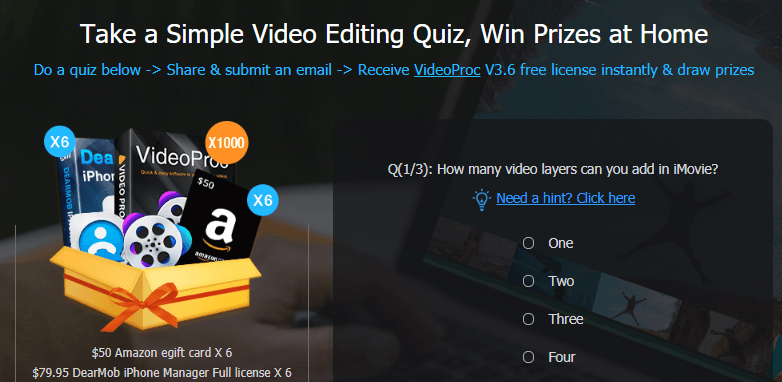
按圖解說如何取得 VideoProc 免費序號:
進入活動頁面之後,可以看到右方有幾個問題,只要順利答題完成,就能取得序號囉!跟板友們說解答:分別是
Two、DaVinci Resolve 16、Support HEVC/H.265
2020-5-4 18:26 上傳
下載附件
(191.13 KB)
順利答題完成之後,網站會請您透過 Facebook 或是 Twitter 分享,只要點選之後就會跳出新分頁(
可以直接關掉分頁
)
看到有輸入伊妹兒的地方,填入自己的信箱之後,點選 Count Me In 就去收信吧
2020-5-4 18:26 上傳
下載附件
(497.94 KB)
去到信箱收信,沒意外應該就可以得到 VideoProc Windows 與 Mac 版本的序號,也請大家
務必在 5/6 之前啟用
!
2020-5-4 18:26 上傳
下載附件
(78.93 KB)
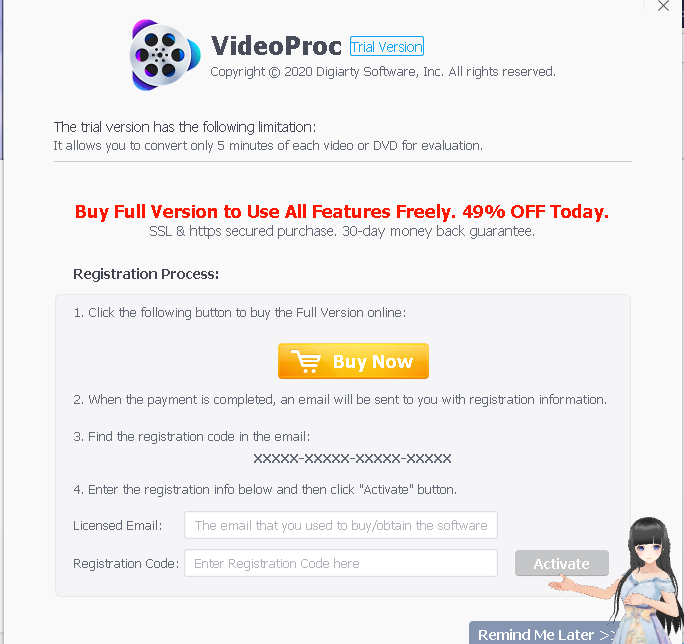
然後下載安裝 VideoProc,將剛剛收到的序號
複製
貼上,並且輸入電子郵件,確認都沒有錯誤之後按下右邊的「啟用」就OK啦
2020-5-4 18:26 上傳
下載附件
(58.42 KB)
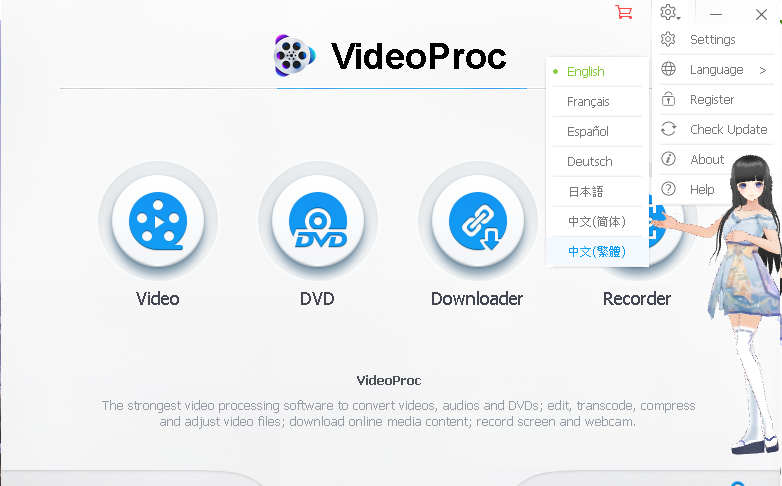
【軟體使用】:
剛啟動軟體是英文介面,假如習慣中文的可以更改唷
2020-5-4 18:26 上傳
下載附件
(248.87 KB)
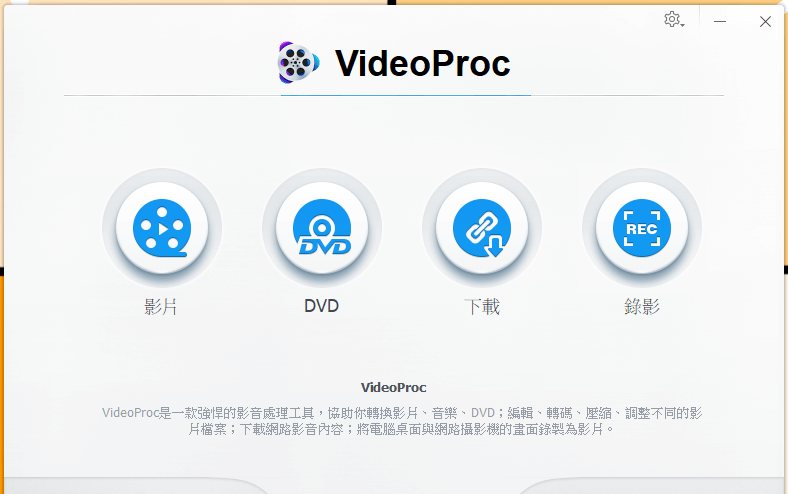
還是中文介面看起來比較順眼;簡單跟各位介紹一下軟體的功能
2020-5-4 18:26 上傳
下載附件
(139.77 KB)
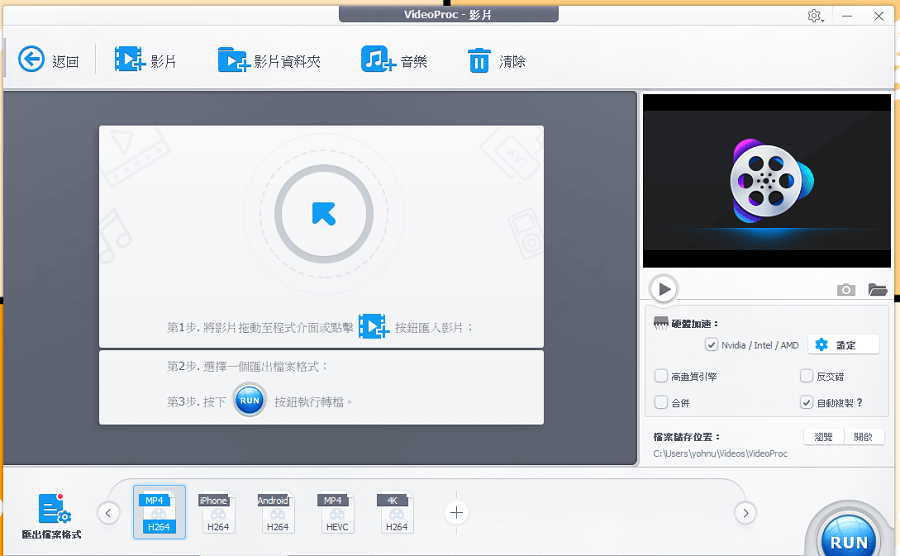
拖曳或加入一個「影片」,進入影片編輯
2020-5-4 18:26 上傳
下載附件
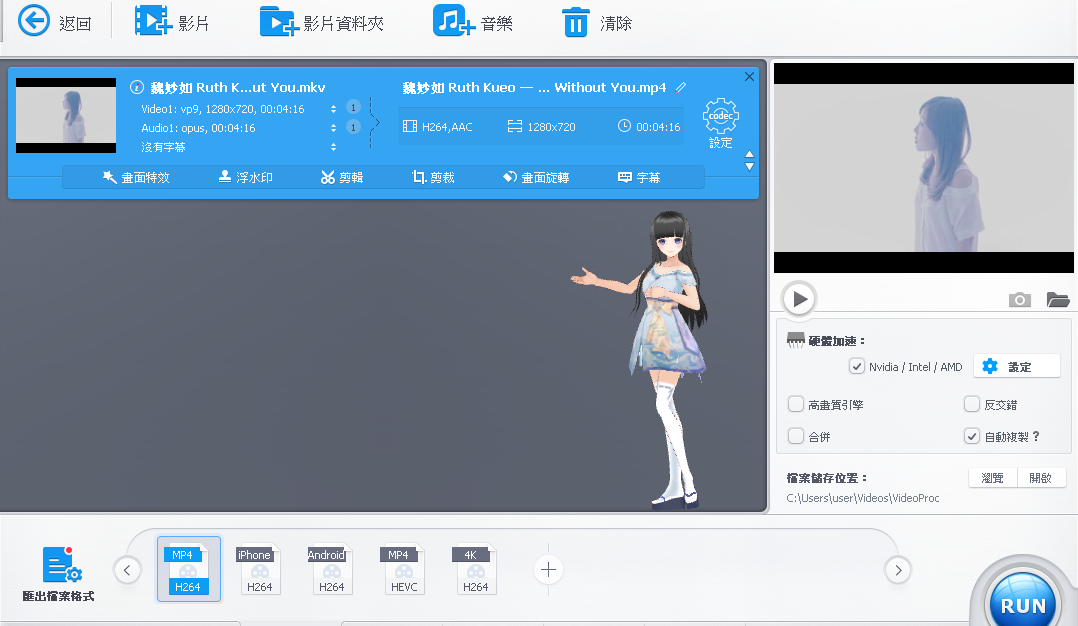
(238.83 KB)
影片下方就可以看到一長串的編輯功能,包含畫面特效、浮水印、剪輯、剪裁、畫面旋轉、新增字幕等
2020-5-4 18:26 上傳
下載附件
(298.16 KB)
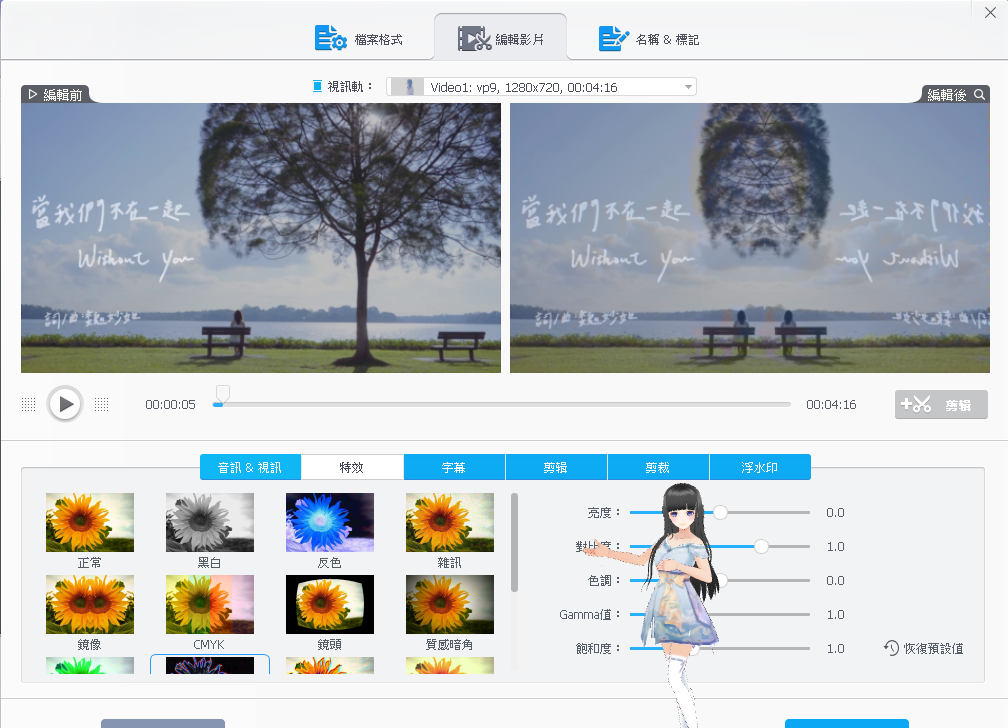
首先看看畫面特效的部分,有多種畫面特效可以選擇,最上方有編輯前後的對照圖,右下方則是可以再微調預設的畫面特效參數
2020-5-4 18:26 上傳
下載附件
(547.59 KB)
款式多樣可供選擇,不才真看花眼了....
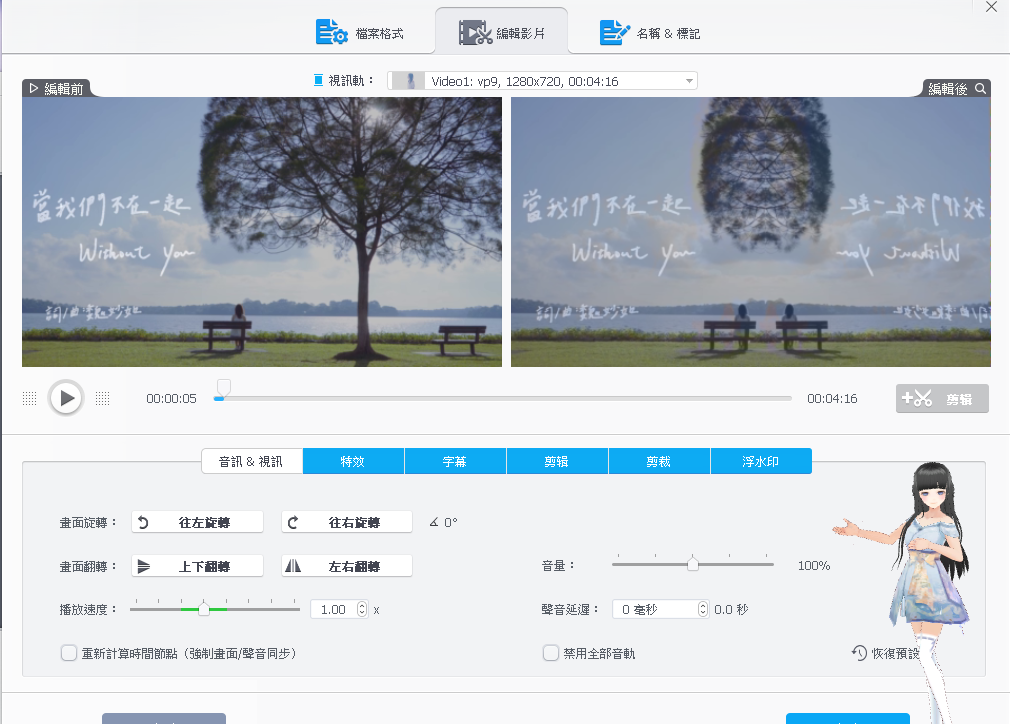
再來是調整影片播放速度、旋轉影片、音量調整等
2020-5-4 18:26 上傳
下載附件
(435.44 KB)
可以依照個人的創意進行改變影片快慢及聲音大小...
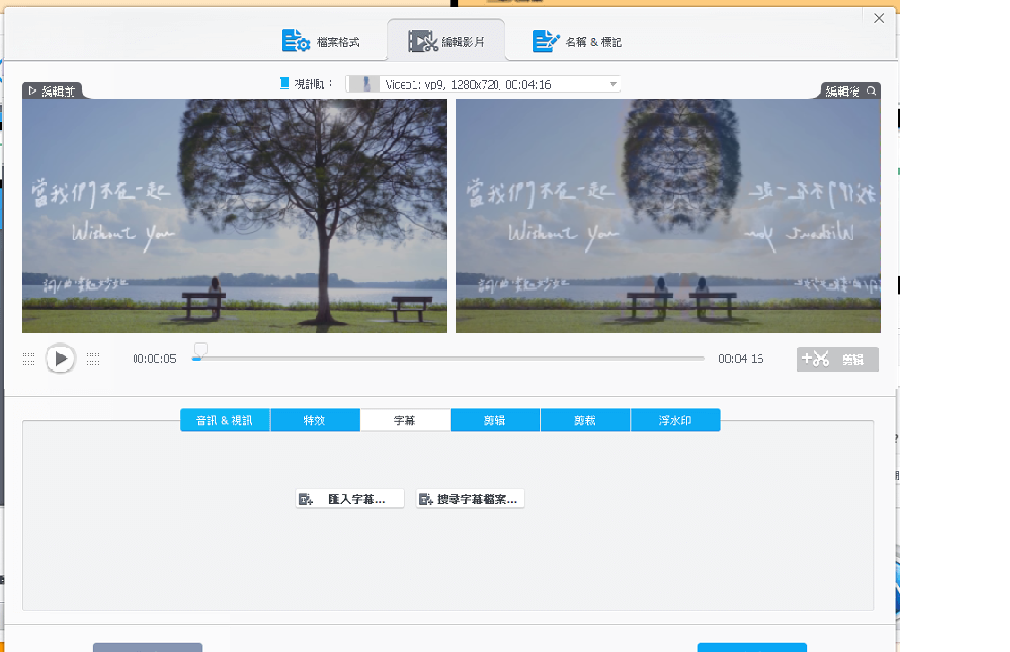
Videproc 還有多種字幕處理的功能,可以輕鬆新增、消除字幕,輸出字幕檔,選擇字幕軌道,掛載(硬編碼或軟編碼)外部字幕(支援.ass, .ssa, .srt等檔案格式);還能線上搜索電影,連續劇字幕
2020-5-4 18:26 上傳
下載附件
(366.41 KB)
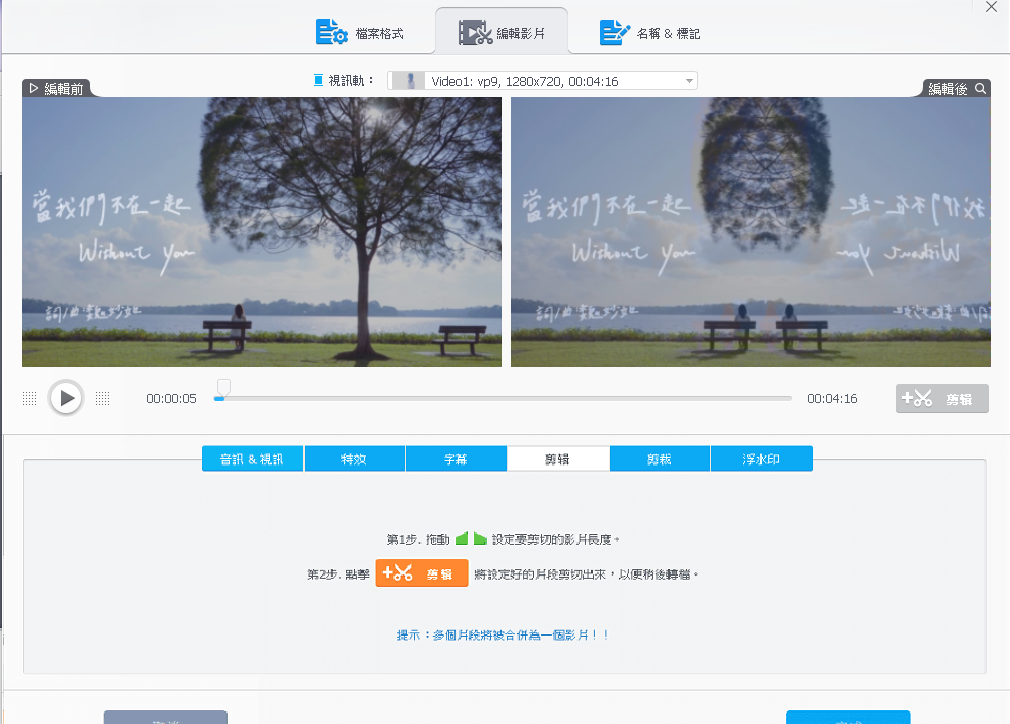
剪輯的話,要去頭去尾,或只保留其中一段影片,都是沒問題的~Videproc 還可以將多段 MP4、MKV、AVI、MOV 等不同格式的影片合併為一個 H264 編碼的影片檔。獨家的「MKV多軌道」技術甚至支援合併多段影片、音訊、字幕檔到一個 MKV格式檔中
2020-5-4 18:26 上傳
下載附件
(468.08 KB)
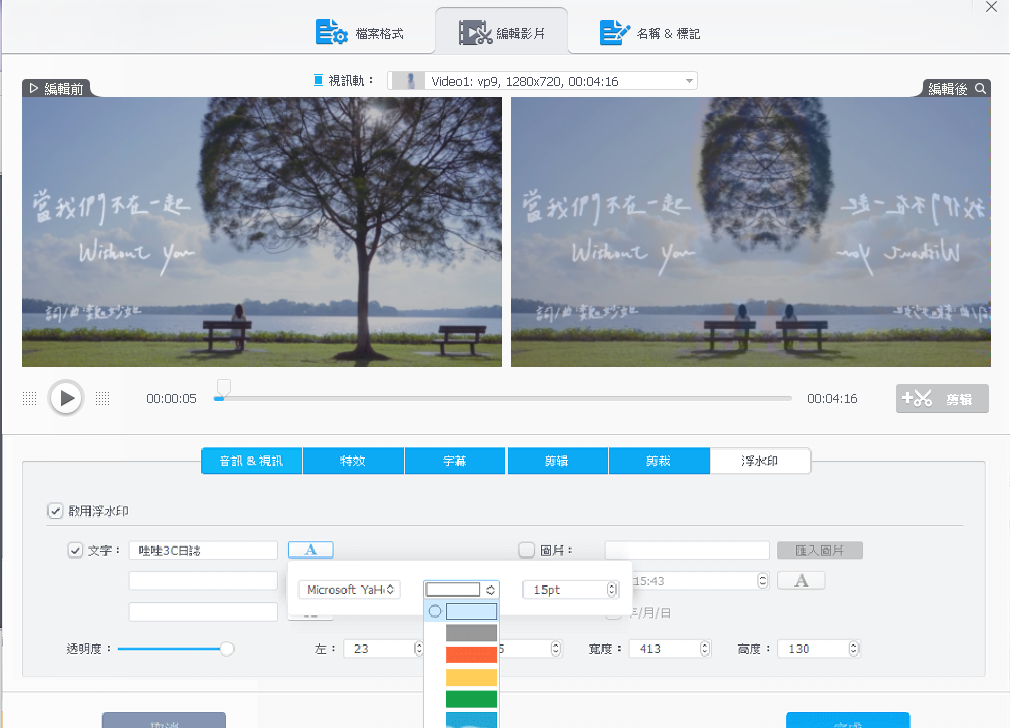
當然影片最後,也是最重要的就是浮水印啦,可以選擇以文字加入浮水印,當然這邊文字的字形、顏色等等,通通都是可以調整的沒有問題,此外,如果你有 LOGO 檔的話,也可以選擇以圖片的形式來新增浮水印
2020-5-4 18:26 上傳
下載附件
(438.01 KB)
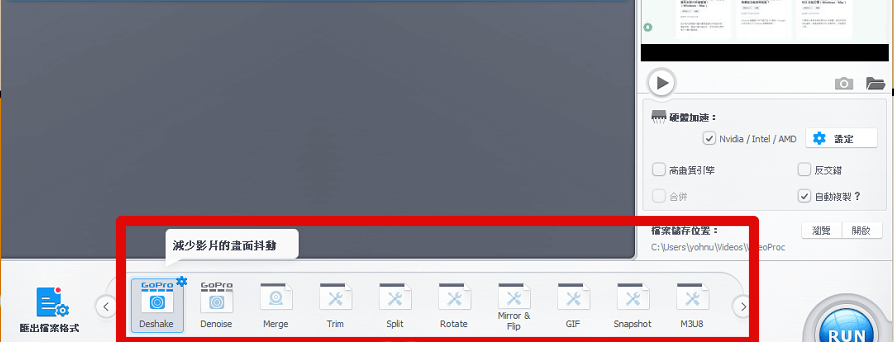
下方的工具箱也有進階功能,可以做一些影像調整,不才覺的第一個最值得使用,當畫面晃得太厲害時,可以用內建的演算法,來減少影片的抖動,對於新手攝影來說真的太給力囉
2020-5-4 18:26 上傳
下載附件
(153.81 KB)
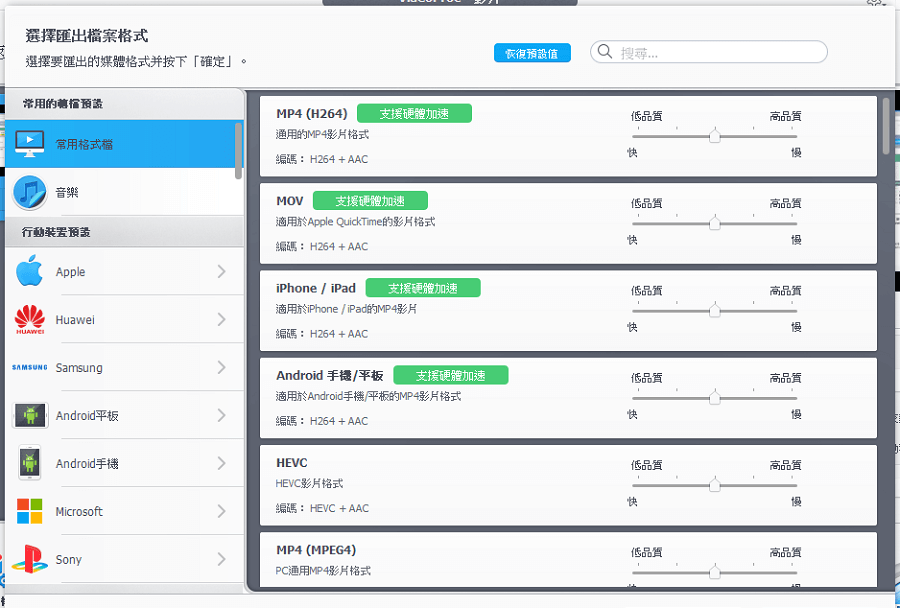
編輯影片後,最重要的就受最後的影像輸出,VideoProc 提供的多種格式、行動裝置尺寸,依照廠牌分類,一個按鍵就能快速輸出是當的格式與尺寸,實在是太貼心啦!格式的右邊有個「支援硬體加速」,有這個標示的代表輸出時,支援獨家硬體加速技術,就能以較快的速度來輸出影片啦,右邊可以用拉桿式的方式,直接調整影片的輸出品質
2020-5-4 18:26 上傳
下載附件
(168.9 KB)
VideoProc 影片下載功能簡介 :
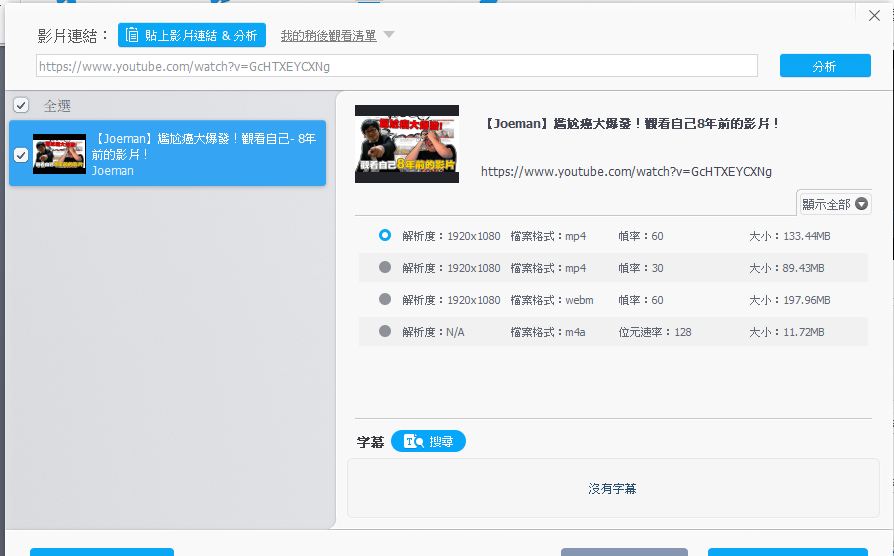
VideoProc還可以輕鬆的下載各類線上影片,音樂,並且支援批量下載播放清單視頻和指定頻道內全部視頻。 支援 YouTube、Facebook、Dailymotion 等 1000 多家線上影音網站。(支援下載的網站)
下載線上影片並轉檔為 MP4, MP3, iPhone, Android 等常用格式
◎
錄製直播影片,隨心記錄下遊戲,比賽,新聞等精彩畫面
◎
批量下載視頻,包括 YouTube 帳號中的稍後觀看播放清單
◎
支援線上搜索電影和電視劇字幕文檔並添加到你的影片中
◎
支援使用代理伺服器,讓您隨心下載任何地區的線上內容
2020-5-4 18:26 上傳
下載附件
(133.33 KB)
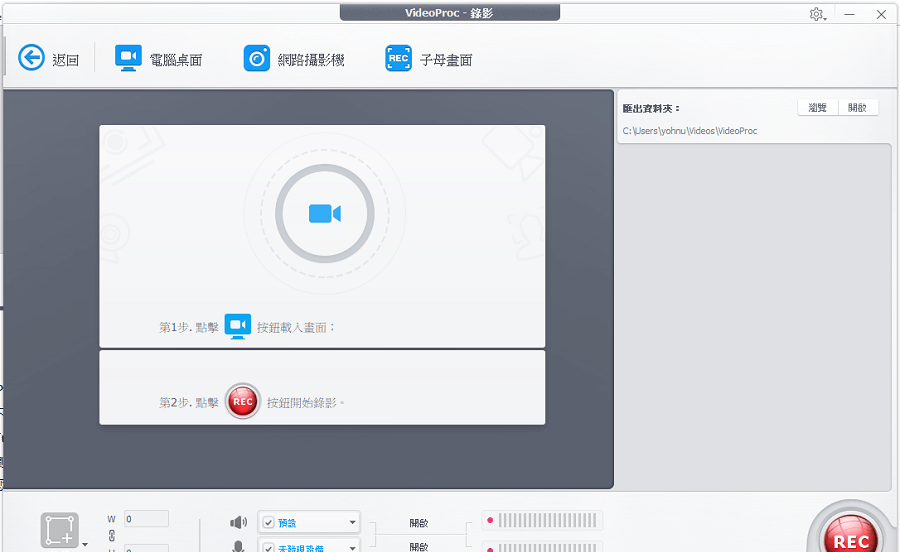
除了影片下載、影片編輯,VideoProc 還支援螢幕錄影功能,快速看一下錄影功能有哪些強大的特色:
2020-5-4 18:26 上傳
下載附件
(188.96 KB)
三大錄製模式:
◎
支援錄製電腦桌面/iOS 螢幕以及網路攝像頭畫面,並且支援畫中畫模式,同時錄製螢幕和網路攝像頭畫面。
◎
可調節錄製視窗:支援靈活調節錄製畫面尺寸,你可以自由錄製需要的螢幕區域或是選擇全屏錄製模式。
◎
實用錄影組件:內建錄影元件可以説明你在錄製影片的同時,繪製圖像,突出顯示重要內容,新增文件,圖片,畫外音,箭頭符號等
以上就是大概就是 VideoProc 強大功能的小小簡介,還有許多功能大家下載下來之後可以動手體驗看看,不才覺的 VideoProc 這款工具可以說是載到賺到,因為幾乎所有跟影片有關係的功能,都整合進來了,像是 YouTube 影片下載、螢幕錄影,甚至是影片編輯,這根本已經不是「一款」軟體,根本是一個影片軟體工具包!所以趕緊趁著限時免費下載下來吧,絕對物超所值啊~
Windows免安裝檔案下載:
作者:
pig55570
時間:
2026-5-1 22:27
限時免費 VideoProc 3.6 全能影片處理軟體,市面上唯一 GPU 全效能加速影片(Windows、Mac)。很實用的軟体, 感謝大大分享 !!
歡迎光臨 冰楓論壇 (https://bingfong.com/)
Powered by 冰楓