冰楓論壇
標題:
限時免費 Vidmore Screen Recorder 螢幕錄影錄音工具
[打印本頁]
作者:
きんしょうおん
時間:
2020-4-23 17:59
標題:
限時免費 Vidmore Screen Recorder 螢幕錄影錄音工具
【軟體名稱】:Vidmore Screen Recorder
【軟體版本】:1.012
【版本類型】:限時免費註冊版
【軟體語言】:德、英、法、日(沒中文)版
【檔案大小】:21.11 MB
【壓縮密碼】:無
【作業系統】:Windows XP SP3/Vista/7/8/10(
32&64通用
)
【軟體介紹】:
螢幕錄影與錄音需求變大了,不管是直播或是電腦教學都會用到,Vidmore Screen Recorder是不才目前使用起來最順眼的一款,操作方式簡單易懂,包含了螢幕錄影、全螢幕錄影、電腦錄音等等實用功能,雖然少了繁體中文語系,但是也非常容易上手!為什麼要和版友們分享這款工具呢?因為 Vidmore Screen Recorder 現在可以免費取得,而且限時免費的版本支援免安裝使用,有需求的版友們請看完本文下載檔案,立刻開始使用高質量的螢幕錄影錄音軟體。
取得限時免費網址:
https://www.vidmore.com/cooperation/gotd-screen-recorder/
進入活動頁面之後輸入自己的名字與信箱,同意隱私條款之後點選 Get Free License 來取得這次的活動序號。
2020-4-23 17:58 上傳
下載附件
(85.68 KB)
之後就開啟您方才輸入的信箱去收序號,等等註冊之後就可以複製貼上使用囉
2020-4-23 17:58 上傳
下載附件
(38 KB)
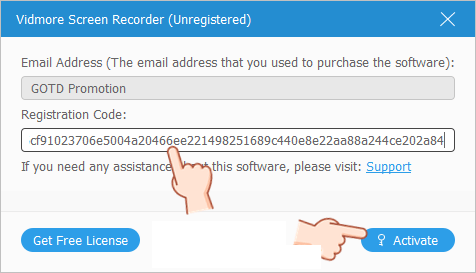
您可以選擇下載安裝版或免安裝版,開啟軟體後,會跳出輸入註冊視窗,貼上剛剛所取得的序號,之後點選 Activate 來啟動
2020-4-23 17:58 上傳
下載附件
(20.85 KB)
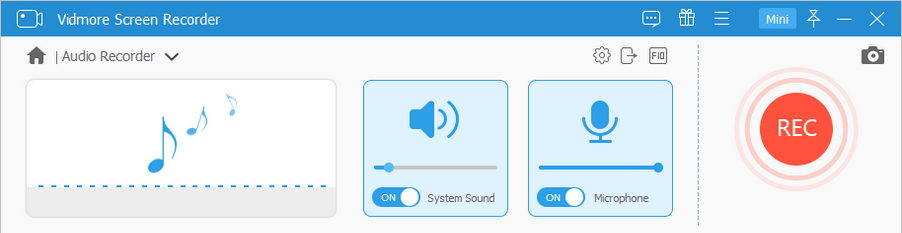
啟動成功就會看到以下畫面囉
2020-4-23 17:58 上傳
下載附件
(8.04 KB)
軟體主視窗的面貌,功能有螢幕錄影、錄製聲音與螢幕截圖與更多。其實這款軟體的介面與操作與 Aiseesoft Screen Recorder、Apeaksoft Screen Recorder 和 FonePaw 螢幕錄影大師 Screen Recorder 一模一樣,不才猜測應該是掛牌的啦
2020-4-23 17:58 上傳
下載附件
(34.93 KB)
2020-4-23 17:58 上傳
下載附件
(81.47 KB)
軟體使用:
錄影時螢幕上會出現一個紅框,如圖本文上一張圖片,可以自己調整錄影範圍的大小,操作面板上可以快速勾選輸入來源、螢幕裝置、全螢幕錄影、視窗錄影等設定
2020-4-23 17:58 上傳
下載附件
(58.7 KB)
錄音的介面,支援系統預設音樂輸出與麥克風,點擊 REC 即可已開始錄製
2020-4-23 17:58 上傳
下載附件
(69.21 KB)
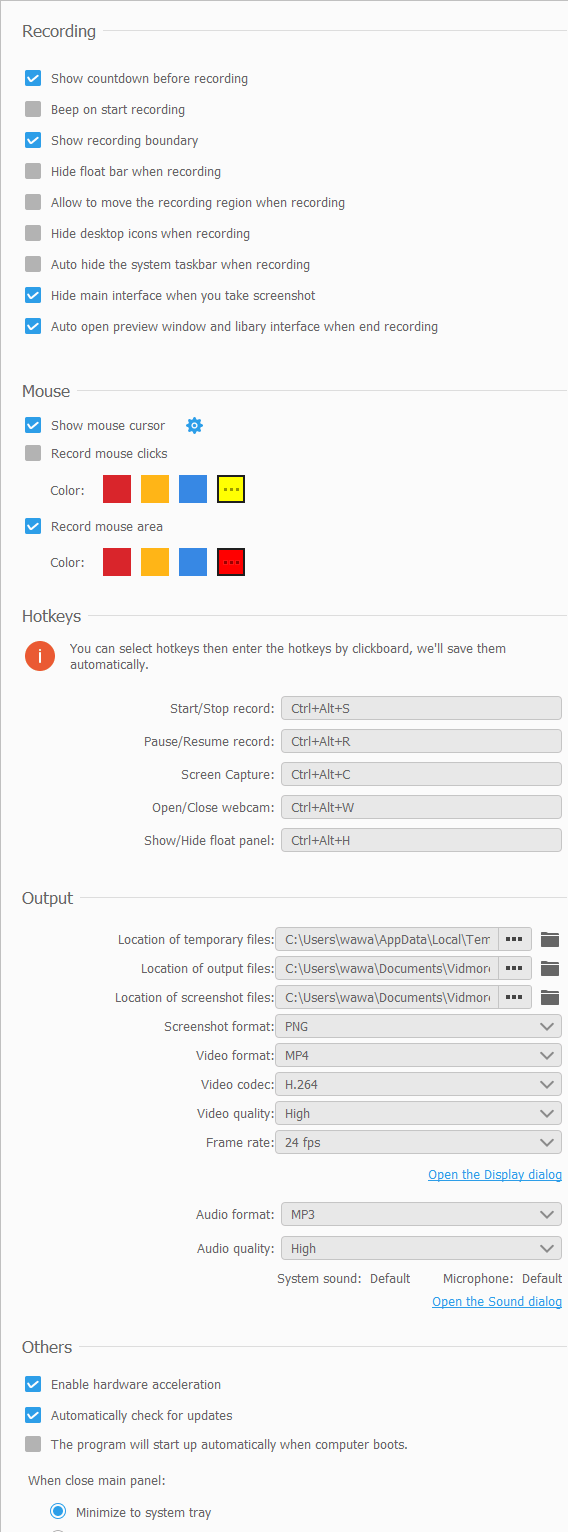
設定按鈕可以設定檔案儲存的位置,設定開始結束錄影的快捷鍵、暫停與繼續錄影的快捷鍵與截圖快捷鍵。存檔格式目前有 WMV、MP4、MOV、F4V、AVI、TS 與 GIF,MP4 支援 H.264 的壓縮編碼,最高可以到達 60FPS 的錄影,品質可以自己在做細節設定。滑鼠操作可以設定顏色顯示,在錄影中會呈現的更加清楚
2020-4-23 17:58 上傳
下載附件
(3.36 KB)
開始錄影後會有一個小小的操作面板,可以方便暫停或停止,或是縮小到系統列
2020-4-23 17:58 上傳
下載附件
(270.44 KB)
錄影後會顯示預覽的視窗,自己先看看是否滿意囉!關閉時會詢問是否存檔
軟體介面還有迷你模式,可以吸附在螢幕邊緣,隨時取用也很方便唷
2020-4-23 17:58 上傳
下載附件
(6.28 KB)
如果有螢幕錄影錄音的需求,Vidmore Screen Recorder 的使用算是輕巧方便的,趕快收藏在電腦裡面吧
安裝版下載:
https://www.vidmore.com/screen-recorder/
免安裝版下載
作者:
pig55570
時間:
2026-5-2 15:50
限時免費 Vidmore Screen Recorder 螢幕錄影錄音工具。很實用的軟体, 感謝大大分享 !!
歡迎光臨 冰楓論壇 (https://bingfong.com/)
Powered by 冰楓