冰楓論壇
標題:
100萬可用之子彈圖DIY 小黃點製作教學
[打印本頁]
作者:
偷比
時間:
2015-6-15 19:48
標題:
100萬可用之子彈圖DIY 小黃點製作教學
本帖最後由 偷比 於 2015-6-15 20:19 編輯
繼上次的
[重度病患]
楓之谷最新多開圖製作教學無碼免費
,在這裡發教學文是希望幫助精神病友藉由培養興趣來協助大腦的開發以早日出院。
別說100楓幣太貴,2楓幣又太詐騙,現在教你自己動手做,不用再當楓幣捐贈者。
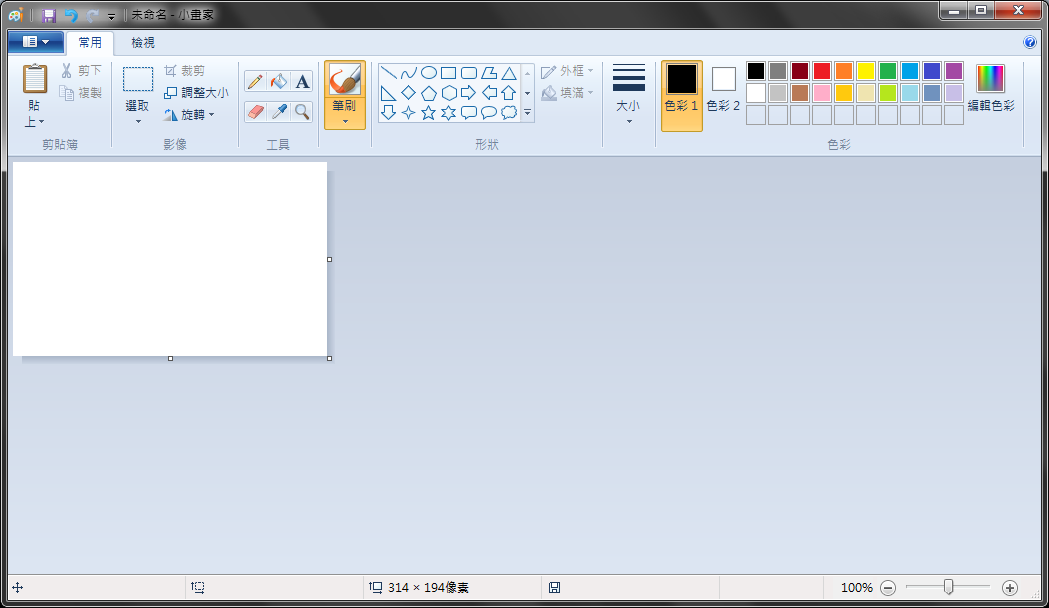
以下教學使用Windows 7的小畫家作示範,任何Windows系列都有小畫家可以使用,不過建議使用Windows 2000以上的小畫家唷。
首先在你的開始功能表內找到小畫家並打開,這是小時候大家共同的回憶吧,沒有用過小畫家那你真的是沒有童年耶!
點一下開始按鈕。
2015-6-15 19:48 上傳
下載附件
(5.57 KB)
從「所有程式」→「附屬應用程式」找到「小畫家」並點一下打開。
2015-6-15 19:48 上傳
下載附件
(63.4 KB)
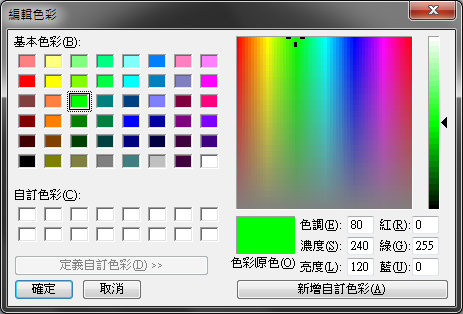
點上方調色盤右邊的「編輯色彩」。
2015-6-15 19:48 上傳
下載附件
(3.12 KB)
接著挑選你喜歡的顏色,我這裡使用
Lime純綠色
來示範。
2015-6-15 19:48 上傳
下載附件
(21.26 KB)
選好後按下確定。
點一下「工具」上排中間的「填入工具」。
2015-6-15 19:48 上傳
下載附件
(4.46 KB)
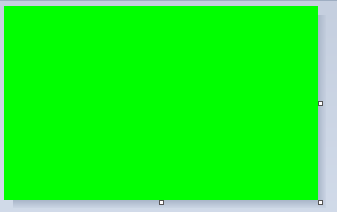
再來使用「填入工具」來填滿整個畫布。
2015-6-15 19:48 上傳
下載附件
(1.54 KB)
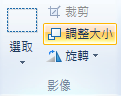
接著在「影像工具」中點一下「調整大小」。
2015-6-15 19:57 上傳
下載附件
(7.85 KB)
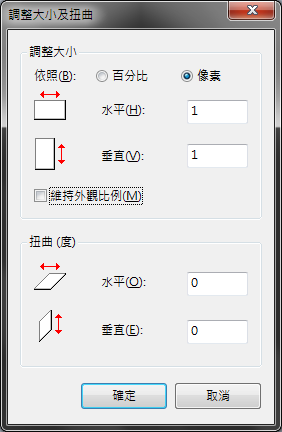
切換成「像素」,取消勾選「維持外觀比例」,然後填入水平:1、垂直:1。
2015-6-15 19:57 上傳
下載附件
(18.84 KB)
然後你就會看到一個幾乎看不到的很小的點囉!
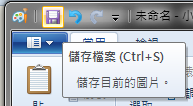
按一下左上方的磁片圖案來儲存檔案。
2015-6-15 19:57 上傳
下載附件
(15.57 KB)
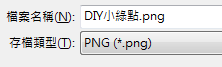
存檔類型記得要選PNG!
2015-6-15 19:57 上傳
下載附件
(2.19 KB)
大功告成啦!是不是很簡單呢?熟悉小畫家不需要30秒就能免費製作專屬於你自己的小點點!
當個喜歡動手的玩家,不用再花錢買怨氣!
謝謝大家。
後記:
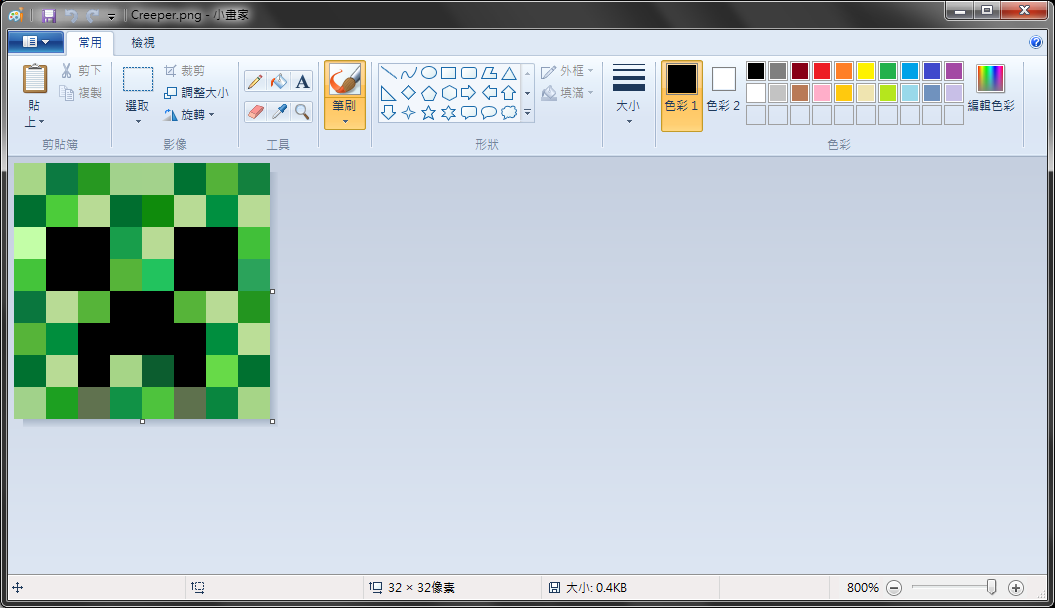
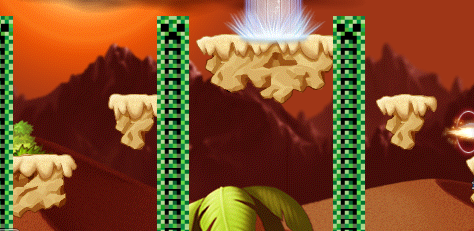
當然你可以發揮創意,改一隻苦力怕XD
2015-6-15 20:19 上傳
下載附件
(64.91 KB)
2015-6-15 20:19 上傳
下載附件
(79.63 KB)
作者:
佐佐
時間:
2015-6-15 19:58
太神拉 也不用花錢 哈哈阿 謝偷比!!
作者:
小嘎
時間:
2015-6-17 23:04
想要苦力怕的 哈哈
作者:
1487139330
時間:
2015-7-28 10:29
太神拉 是自己看的到而已嗎 哈哈阿
作者:
joe068114
時間:
2015-10-23 10:46
這好帥可以自己畫自己想要的
歡迎光臨 冰楓論壇 (https://bingfong.com/)
Powered by 冰楓